Свежий сервер с ролью RDS работает без всяких лицензий — ровно 120 дней. Это льготный период, и он усыпляет: всё подключается, ничего не требуется. После его окончания для обычных пользовательских RDS-сеансов уже требуется корректно настроенное лицензирование.
Чтобы проблем с подключением не возникло, лицензирование настраивают заранее. Схема одна для Windows Server 2012, 2016, 2019, 2022 и 2025. Нужны активированная копия системы и пакет RDS CAL.
Две вещи, которые решаются до покупки ключа
Версия CAL. Пакет обязан подходить и узлу сеансов, и серверу, который эти лицензии раздаёт. Совместимость версий Microsoft описывает в документации по RDS CAL.
Тип пакета. Лицензии бывают на устройства и на пользователей. Режим в настройках сервера должен соответствовать типу приобретённых RDS CAL.
Установка компонентов
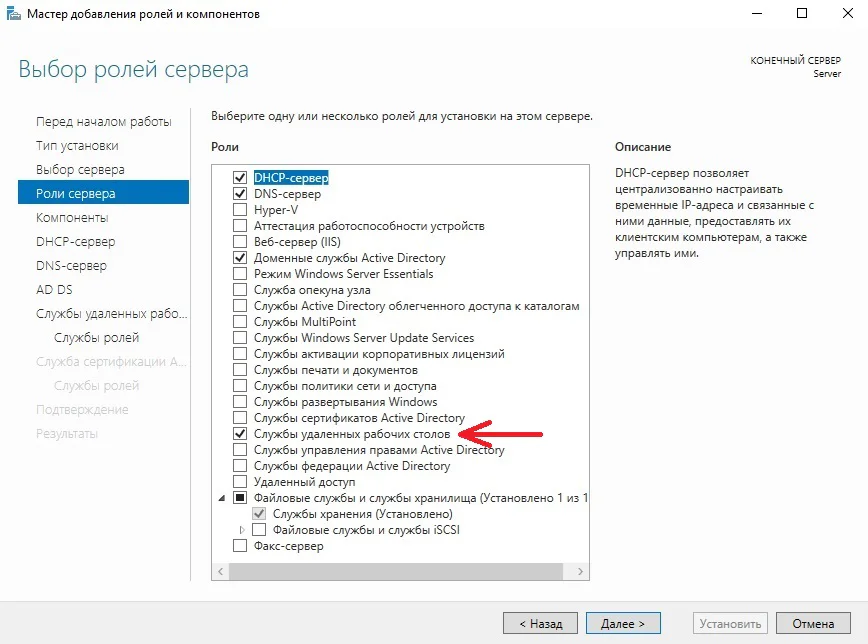
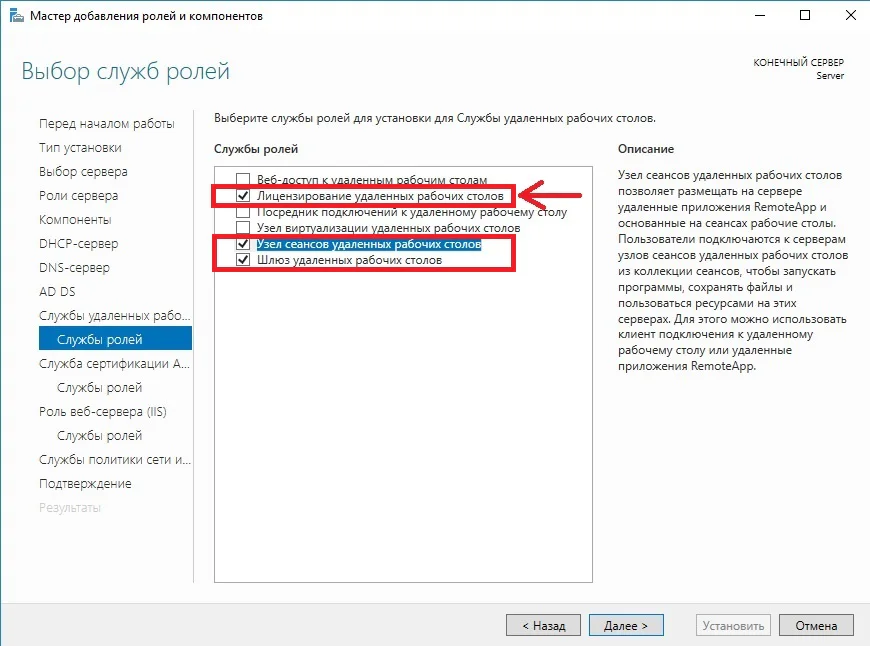
Всё добавляется единым мастером: в Диспетчере сервера запустите Добавление ролей и компонентов, выберите свой сервер и отметьте Службы удалённых рабочих столов.
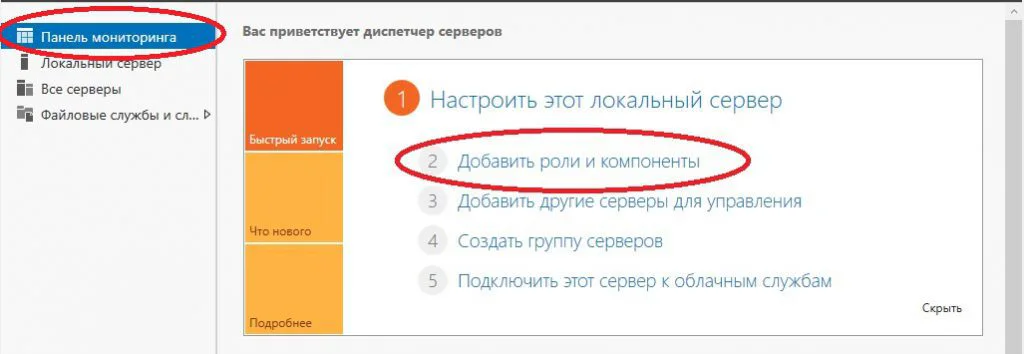
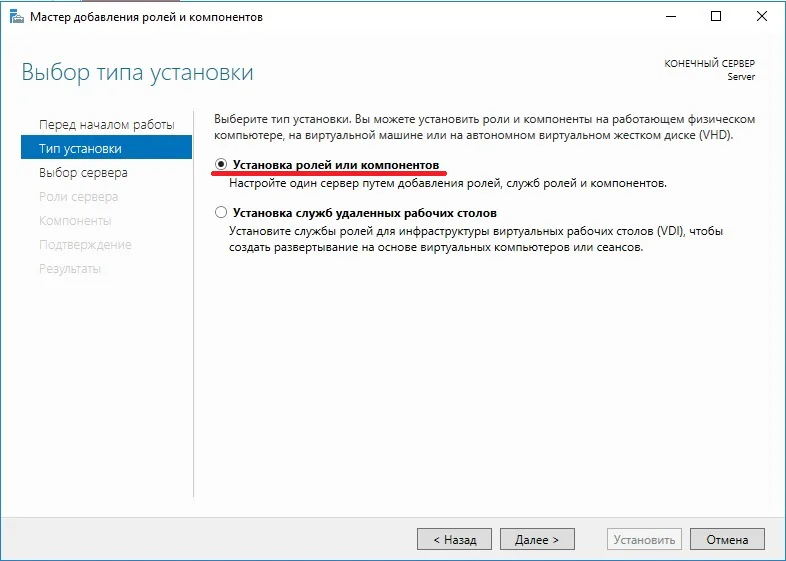
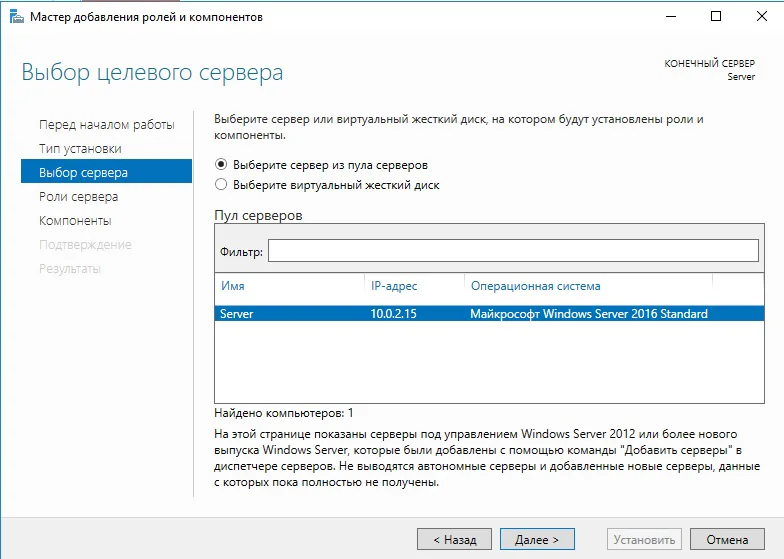
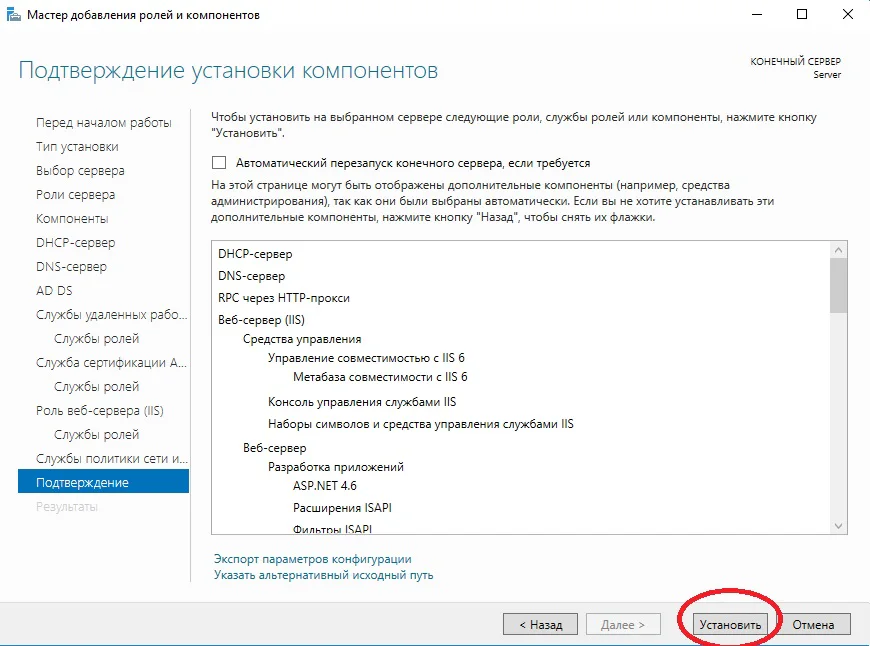
Обязательный элемент внутри роли — служба лицензирования, хранилище и распределитель CAL. Рядом отмечают Узел сеансов, если эта машина будет принимать пользовательские RDP-подключения. Подтвердите состав, нажмите Установить и дождитесь финала — запрошенную мастером перезагрузку лучше не откладывать.
Лицензионные продукты
Microsoft Windows 11 Home
Microsoft Windows 10 Корпоративная LTSC 2016
Microsoft Windows 10 Корпоративная LTSC 2019
Microsoft Windows 10 Корпоративная LTSC 2021
Microsoft Windows 10 Корпоративная
Адрес сервера лицензий и режим выдачи
Задаются политикой. И сразу правило, которое экономит часы поисков: политика главнее консоли RDS в Диспетчере сервера. Расходятся значения — применяться будут параметры политики.
Запустите редактор командой gpedit.msc. Внутри идите от Конфигурации компьютера к Административным шаблонам, дальше в Компоненты Windows. Оттуда — в Службы удалённых рабочих столов, затем в Узел сеансов удалённых рабочих столов и в раздел Лицензирование.
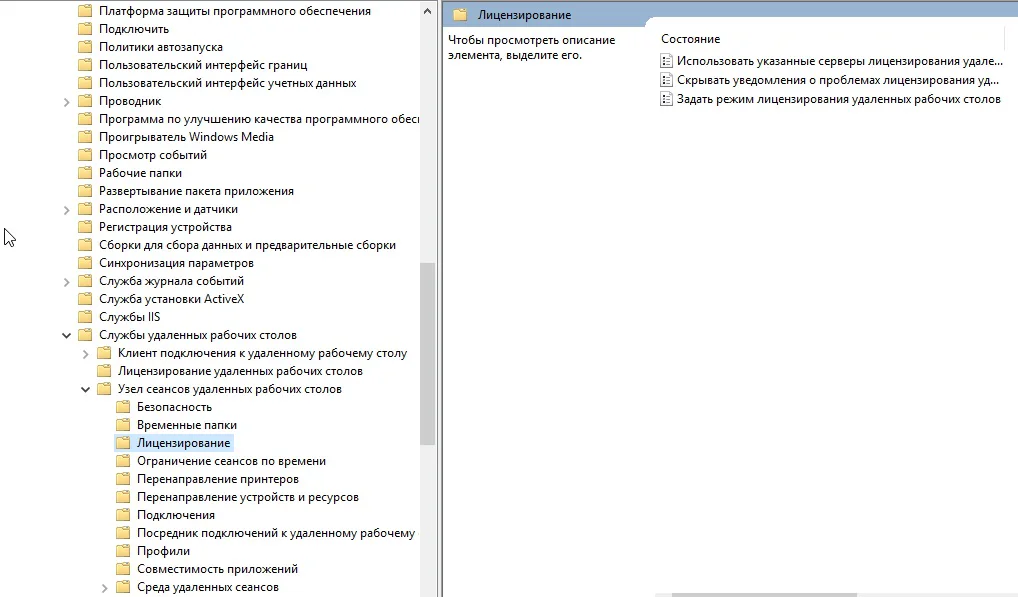
Правятся два пункта.
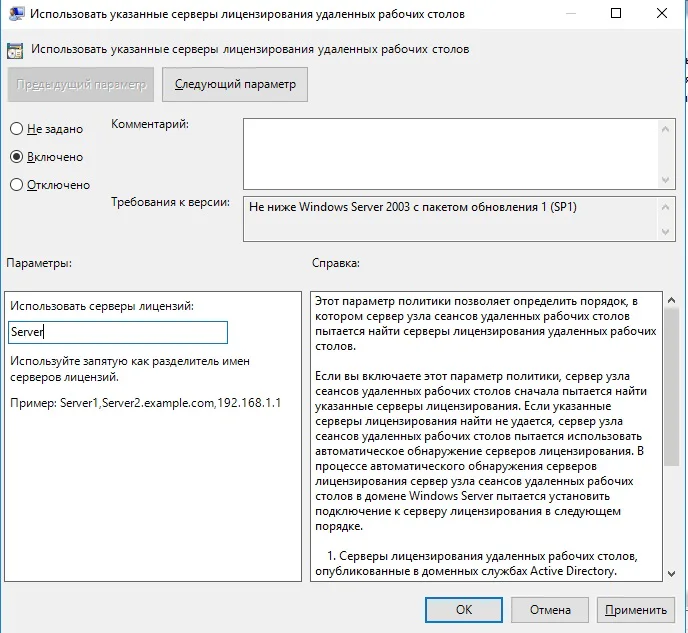
Первый — Использовать указанные серверы лицензирования удалённых рабочих столов: включите и укажите имя нужного сервера или его IP; когда служба живёт на этой же машине, вписывают её собственное имя.
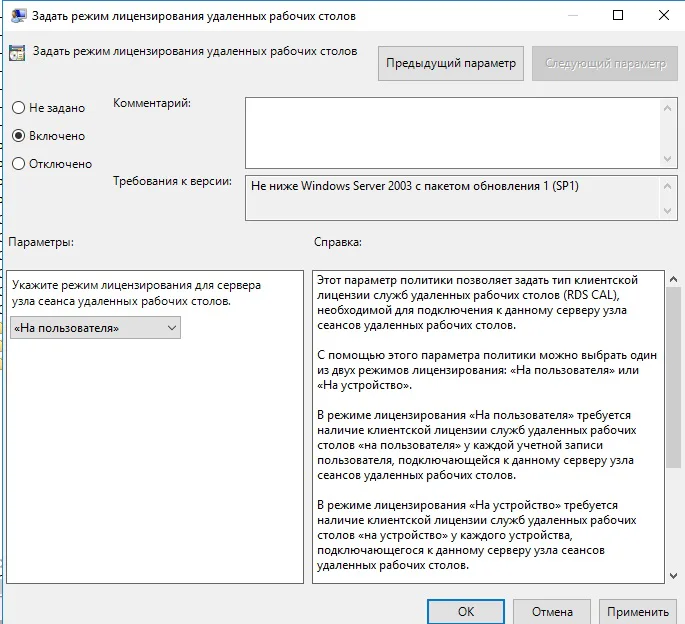
Второй — Задать режим лицензирования удалённых рабочих столов: включите и выберите На устройство или На пользователя по типу пакета. Примените изменения.
Активация службы лицензий
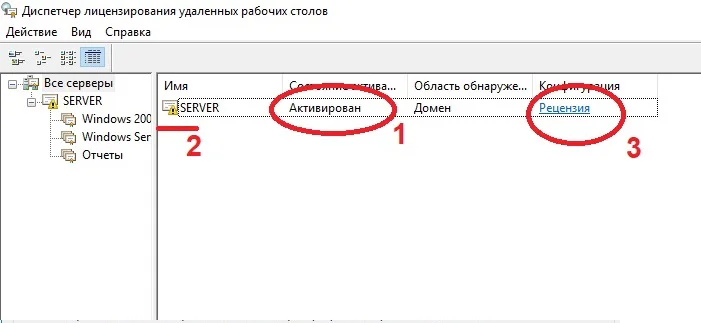
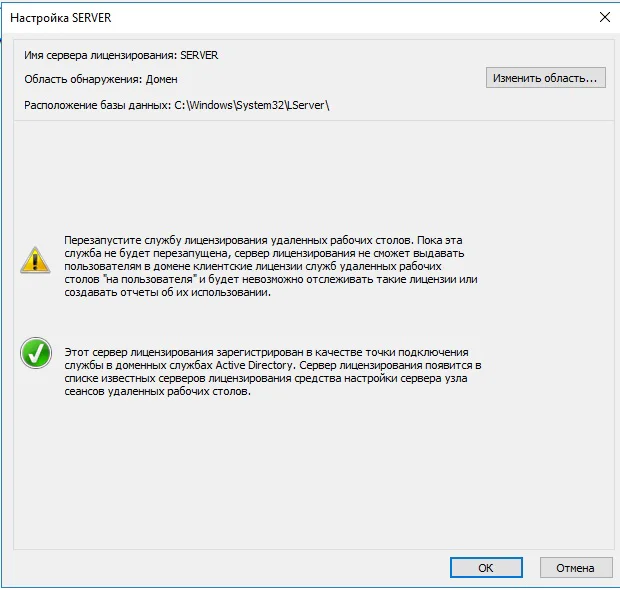
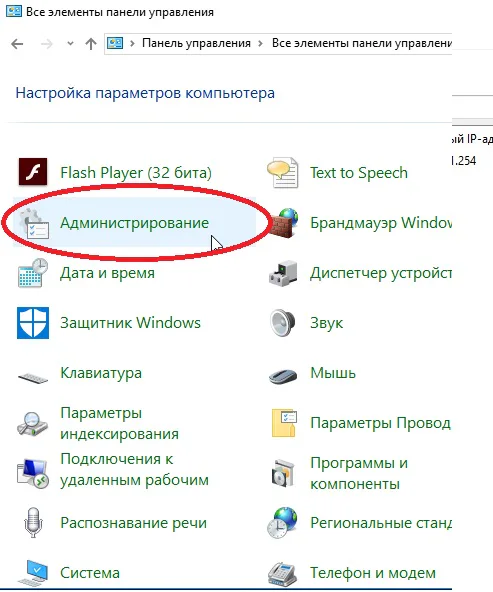
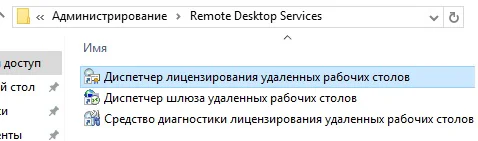
Установленная служба ничего не выдаёт, пока не зарегистрирована в Microsoft. Нужная консоль — Диспетчер лицензирования удалённых рабочих столов, лежит в Панели управления в разделе Администрирование.
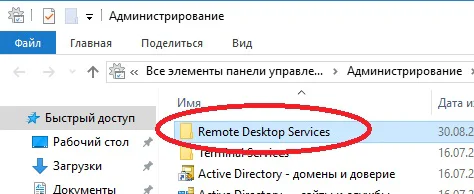
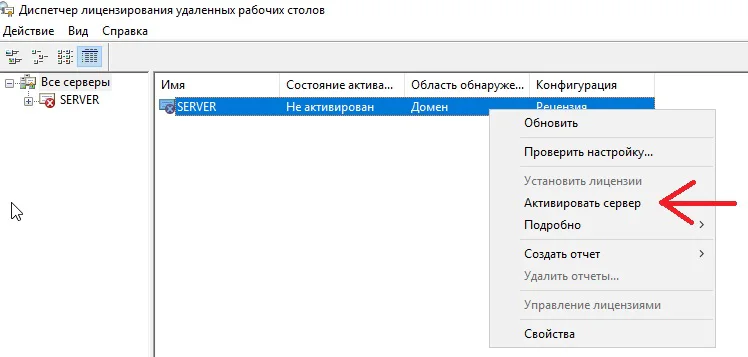
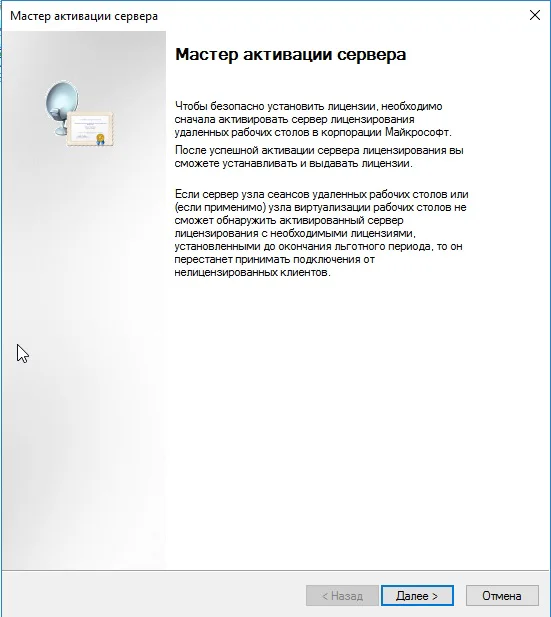
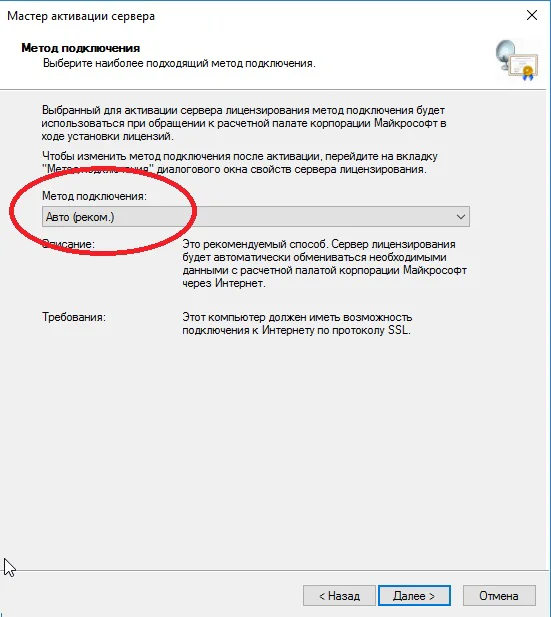
Отыщите сервер в перечне, через правую кнопку запустите активацию. Автоматический способ подключения оставьте как есть — мастер сам свяжется с Microsoft. Останется заполнить анкету: имя, фамилия, организация, страна. После этого статус сменится на активированный
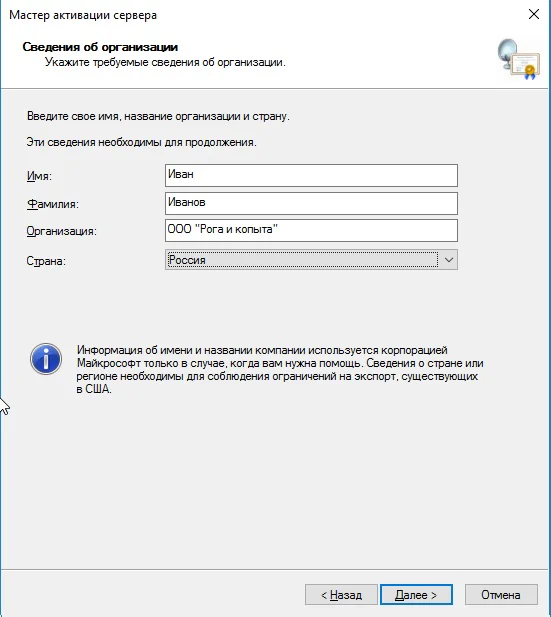
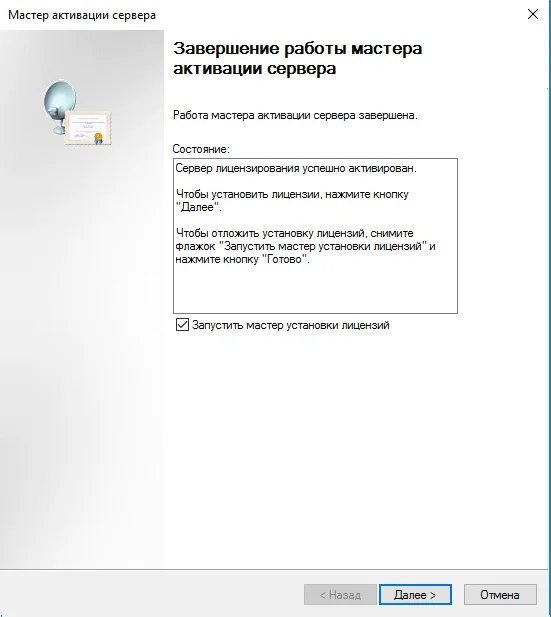
 .
.
Загрузка ключа
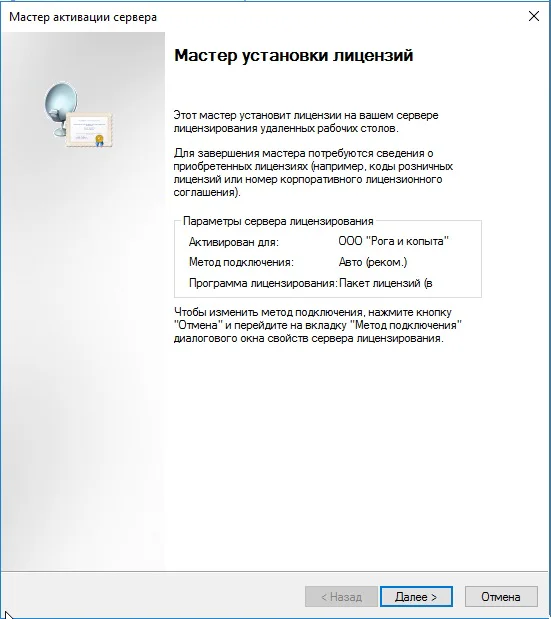
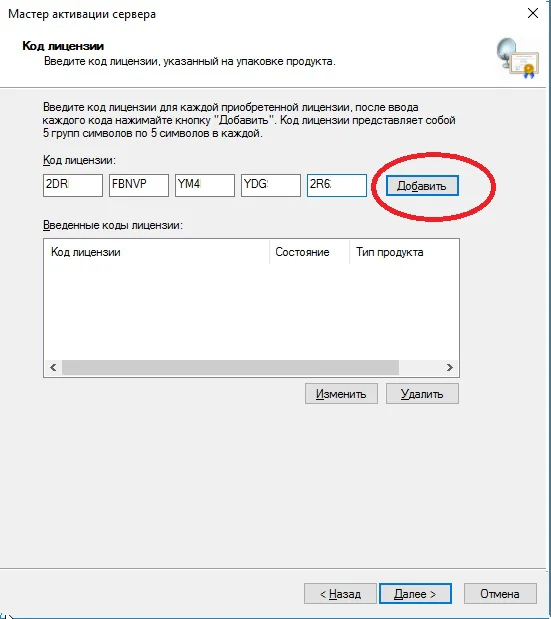
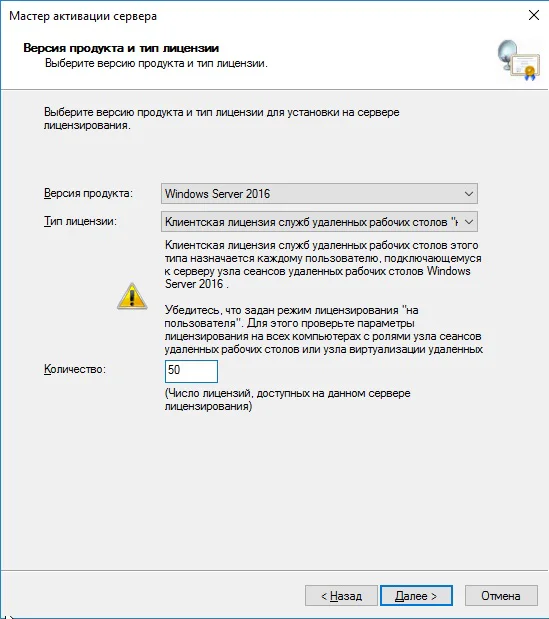
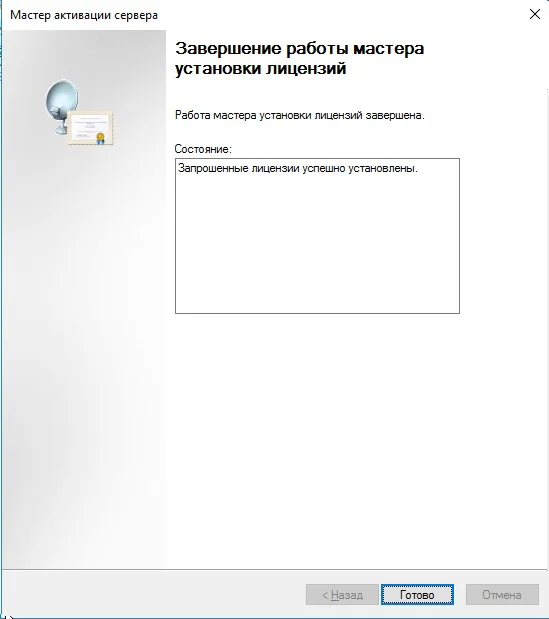
Снова правая кнопка по серверу, теперь — установка лицензий. Мастер уточнит тип лицензии и версию Windows Server, затем примет данные приобретённого пакета RDS CAL.
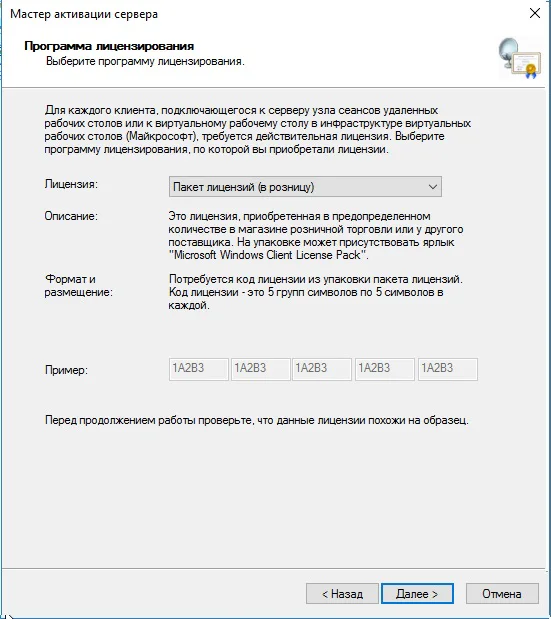
Укажите количество CAL, предусмотренное приобретённым пакетом.
Что проверить в конце
В консоли: сервер активирован, пакет в списке, количество пользователей или устройств соответствует приобретённому. В политике: имя сервера лицензий и режим на месте. Если сервер лицензирования не указан или выбран неправильный режим, ещё раз проверьте параметры и после внесения изменений примените политики или перезапустите сервер.