Горячие клавиши Windows 11 — компактный справочник с подсказками
Ниже — набор приёмов, сгруппированных по назначению, чтобы быстрее находить нужную комбинацию. Для каждой задачи есть условие «когда применять» и список клавиш. Комбинации указаны точно.
Если нужно управлять системными панелями и быстрыми функциями
- Открыть Центр быстрых настроек: Win + A
- Перейти к панели уведомлений: Win + N
- Показать виджеты: Win + W
- Вызвать режим привязки окон (Snap Assist / Snap Layouts): Win + Z
- Контекстное меню Пуск: Win + X
- Параметры системы: Win + I
- Запуск окна «Выполнить»: Win + R
- Поиск Windows: Win + S или Win + Q
- Свойства системы: Win + Pause
- Подключение устройств (Bluetooth/беспроводной дисплей): Win + K
- Фиксация ориентации экрана: Win + O
Если управляете окнами и рабочими столами
- Закрыть текущее окно: Alt + F4
- Заблокировать сессию: Win + L
- Скрыть/показать рабочий стол: Win + D
- Переключение между приложениями: Alt + Tab
- Открыть представление задач (Task View): Win + Tab
- Свернуть/развернуть все окна: Win + M / Win + Shift + M
- Оставить в окне только активное: Win + Home
- Прикрепление окна к стороне экрана: Win + ← / Win + →
- Растянуть по вертикали: Win + Shift + ↑
- Свернуть, сохранив ширину: Win + Shift + ↓
- Перенос окна на соседний монитор: Win + Shift + ← / Win + Shift + →
- Кратковременный просмотр рабочего стола: Win + ,
- Перезапустить графический драйвер: Win + Ctrl + Shift + B
- Переключение в полноэкранный режим (в приложениях/браузерах): F11
- Отмена / закрытие диалога: Esc
- Циклический переход по приложениям на панели задач: Alt + Esc
- Контекстное меню активного окна (системное): Alt + пробел
Если используете виртуальные рабочие столы
- Создать новый стол: Win + Ctrl + D
- Закрыть текущий виртуальный стол: Win + Ctrl + F4
- Переключение между столами: Win + Ctrl + → / Win + Ctrl + ←
Если работаете с файлами в Проводнике
- Открыть Проводник: Win + E
- Активировать поле поиска: Ctrl + E / Ctrl + F
- Закрыть окно Проводника: Ctrl + W
- Создать новую папку: Ctrl + Shift + N
- Развернуть все узлы дерева папок: Ctrl + Shift + E
- Изменить режим просмотра (1–8): Ctrl + Shift + 1–8
- Масштаб значков: Ctrl + прокрутка мыши
- Фокус в адресную строку: Alt + D
- Показать/скрыть панель предварительного просмотра: Alt + P
- Навигация: назад — Alt + ← / Backspace, вперёд — Alt + →, вверх (родительская папка) — Alt + ↑
- Переместить в Корзину: Ctrl + Delete; удалить без корзины: Shift + Delete
- Процесс Проводника:
Explorer.exe
Если работаете с вкладками в браузере
- Перейти к вкладке по номеру: Ctrl + 1–9
- Перелистывать вкладки: Ctrl + Tab / Ctrl + Shift + Tab
- Новая вкладка / закрыть вкладку: Ctrl + T / Ctrl + W
- Восстановить закрытую вкладку: Ctrl + Shift + T
- Поиск по странице: Ctrl + F
Подобрано по теме статьи
Лицензионные продукты
−10%
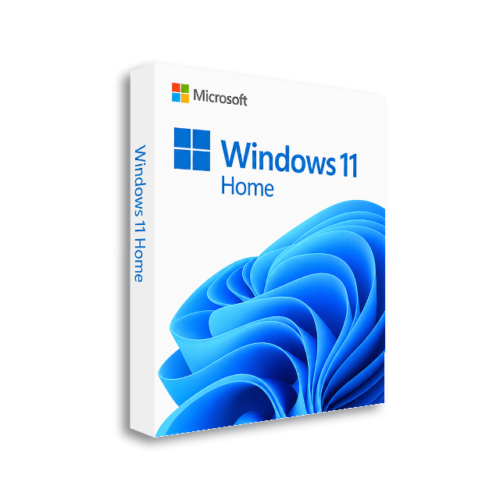
Microsoft Windows 11 Home
Первоначальная цена составляла 2090 ₽.1890 ₽Текущая цена: 1890 ₽.
−10%
Microsoft Windows 10 Корпоративная LTSC 2016
Первоначальная цена составляла 1990 ₽.1790 ₽Текущая цена: 1790 ₽.
−10%
Microsoft Windows 10 Корпоративная LTSC 2019
Первоначальная цена составляла 1990 ₽.1790 ₽Текущая цена: 1790 ₽.
−10%
Microsoft Windows 10 Корпоративная LTSC 2021
Первоначальная цена составляла 1990 ₽.1790 ₽Текущая цена: 1790 ₽.
−10%
Microsoft Windows 10 Корпоративная
Первоначальная цена составляла 1990 ₽.1790 ₽Текущая цена: 1790 ₽.
Если выполняете редактирование текста и базовые операции
- Выделить / копировать / вырезать / вставить: Ctrl + A, Ctrl + C, Ctrl + X, Ctrl + V
- Отмена / повтор: Ctrl + Z / Ctrl + Y
- Сохранить / открыть / печать: Ctrl + S, Ctrl + O, Ctrl + P
- Сохранить как: Ctrl + Shift + S
- Формат: жирный / курсив / подчёркнутый — Ctrl + B / Ctrl + I / Ctrl + U
Если требуется история буфера обмена
- Открыть журнал буфера обмена: Win + V (работает при включённом журнале)
- Путь включения: откройте Параметры → Система → Буфер обмена и активируйте журнал; затем Win + V покажет сохранённые элементы.
Если нужно сделать снимок экрана
- Скопировать весь экран в буфер: PrtScn
- Скопировать активное окно: Alt + PrtScn
- Выбрать область для снимка (Ножницы/скриншот): Win + Shift + S
- Сохранить снимок в папку: Win + PrtScn (папка
Изображения\Снимки экрана)
Если используются возможности доступности
- Лупа — приблизить/уменьшить: Win + + / Win + —
- Выйти из лупы: Win + Esc
- Масштаб лупы: Ctrl + Alt + прокрутка мыши
- Экранный диктор: Win + Enter
- Экранная клавиатура: Win + Ctrl + O
- Залипание клавиш: нажмите Shift пять раз
- Фильтрация ввода: удерживайте правый Shift 8 секунд
- Озвучивание нажатий: удерживайте Num Lock 5 секунд
- Высокая контрастность: Левый Alt + левый Shift + PrtScn
- Показать дату и время на экране: Win + Alt + D
Если требуется навигация и дополнительные команды
- Фокус на область уведомлений: Win + B
- Центр специальных возможностей: Win + U
- Голосовой ввод: Win + H
- Панель Emoji: Win + . или Win + ;
- Показать пароль на экране входа: Alt + F8
- Свойства выбранного элемента: Alt + Enter
- Режим проецирования на второй экран: Win + P
Если запускаете приложения с панели задач
- Запуск приложения в слоте панели задач: Win + цифра 1–9
- Открыть список переходов для приложения: Win + Alt + цифра 1–9
- Запустить дополнительный экземпляр от администратора: Win + Ctrl + Shift + цифра
- Запуск от администратора через клик: удерживайте Ctrl + Shift и кликните по значку
Практические сценарии (ветвления действий)
- Если интерфейс Проводника «завис» или нужно обновить оболочкуОткройте Диспетчер задач: Ctrl + Shift + Esc. В списке процессов найдите «Проводник Windows» и выберите перезапуск. При желании запустите вручную
Explorer.exe— после этого интерфейс таблиц и окон обновится. - Если требуется включить историю обменаПерейдите в Параметры → Система → Буфер обмена и активируйте журнал; затем используйте Win + V для доступа к сохранённым фрагментам.
- Если клавиша Windows на игровой клавиатуре не откликаетсяПроверьте аппаратный переключатель «Game Mode» и параметры раскладки/клавиатуры в Параметрах: после снятия блокировки Win-клавиша должна заработать.
Совместимость, ограничения и примечания
- Комбинации действуют в редакциях Windows 11: Home, Pro и Enterprise.
- Некоторые сочетания станут недоступны, если соответствующие компоненты не установлены (например, Cortana или Mixed Reality).
- Сторонние приложения могут перехватывать системные сочетания.
- На неактивированной копии Windows часть функционала может быть ограничена.
- Системные сочетания с клавишей Win нельзя переназначить штатными средствами; для ярлыков горячие клавиши задаются через свойства ярлыка.
Лицензирование
Ключи для Windows 10/11 доступны на сайте key-hub.ru; после оплаты код доставляется на email автоматически.