
Инструкция поможет выполнить чистую установку Windows 10 с флешки на компьютер или ноутбук. Способ подходит и при использовании DVD-диска — разница только в носителе.
Где купить лицензионный ключ Windows
Активация онлайн. Проверенные лицензии.
Подготовка
- Скопируйте все важные документы, фото и рабочие файлы на внешний диск или облачное хранилище.
- Создайте загрузочную флешку (рекомендуем использовать официальную программу Rufus). Как создать загрузочную флешку Инструкция
- Подключите флешку к компьютеру и настройте порядок загрузки:через BIOS/UEFI — установите флешку первым загрузочным устройством;
- через Boot Menu — разовое меню выбора носителя.
При правильных настройках появится сообщение «Press any key to boot from USB/DVD». Нажмите любую клавишу.
Установка Windows 10
1. Первые параметры
- Укажите язык интерфейса, формат времени и раскладку клавиатуры.
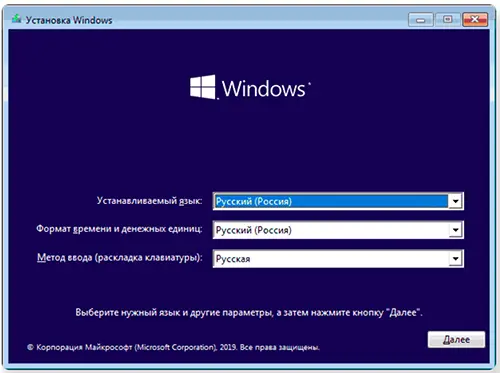
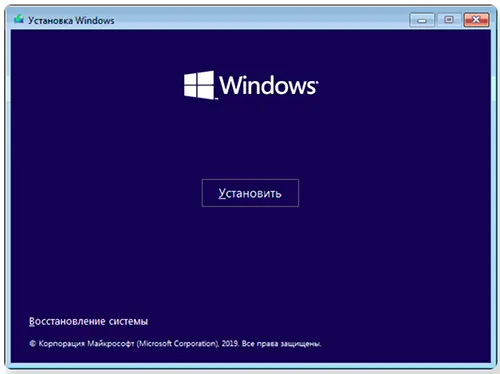
- Нажмите «Установить».
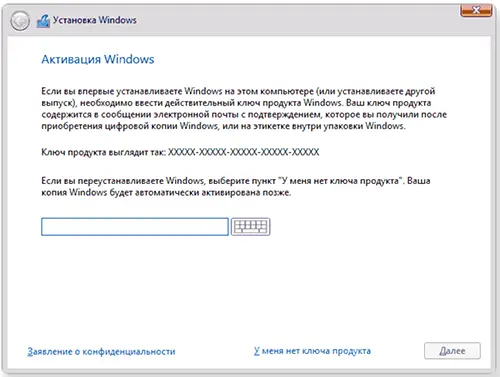
- Если система запросит ключ — введите его. Если лицензия уже была активирована на этом ПК, можно выбрать пункт «У меня нет ключа продукта» — активация произойдёт автоматически после подключения к Интернету.
Лицензионные продукты
Microsoft Windows 11 Home
Microsoft Windows 10 Корпоративная LTSC 2021
Microsoft Windows 10 Корпоративная LTSC 2016
Microsoft Windows 10 Корпоративная LTSC 2019
Microsoft Windows 10 Корпоративная
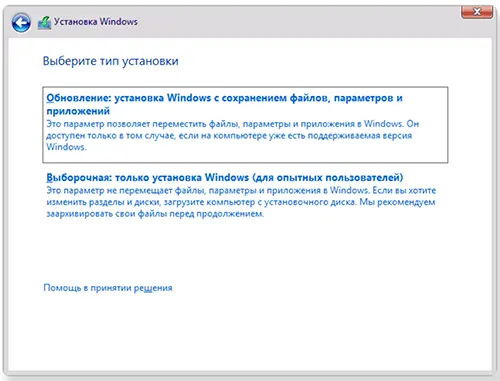
2. Тип установки
Доступны два варианта:
- Обновление — сохранение файлов и программ. Используется редко.
- Выборочная установка (рекомендуется) — удаление старой системы и установка новой копии Windows 10.
3. Работа с разделами диска
На экране появится список всех разделов.
- Новый SSD или HDD → просто нажмите «Далее» (установщик создаст нужные разделы автоматически).
- Уже есть ОС → удалите или отформатируйте раздел C.
- Важно: скрытый раздел восстановления (обычно 10–20 ГБ) лучше оставить — он нужен для возврата к заводскому состоянию.
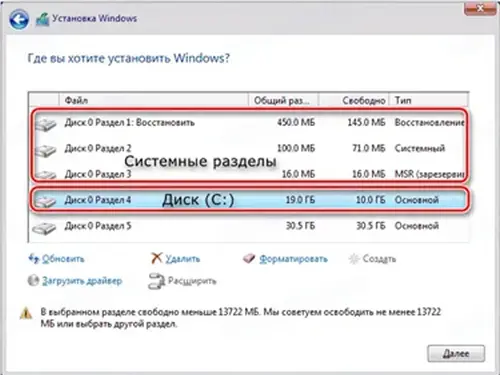
Оптимальный вариант — удалить все разделы системного диска и выбрать «Незанятое пространство».
Во время установки системы иногда могут появляться ошибки с разделами диска. Например, пользователь может столкнуться с сообщением
«Не удалось создать новый раздел», которое возникает при проблемах с разметкой диска.
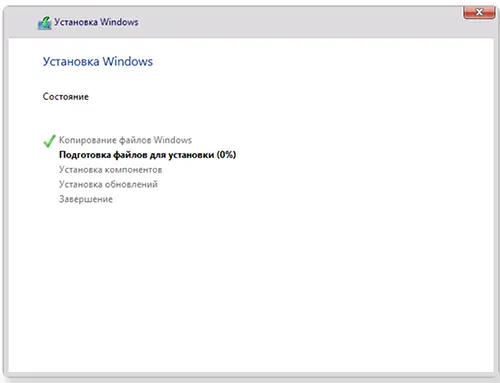
4. Копирование файлов и установка
Начнётся процесс копирования файлов Windows 10, затем компьютер несколько раз перезагрузится. Никаких действий от вас в этот момент не требуется.
Первичная настройка
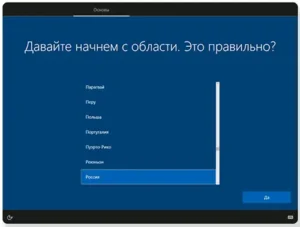
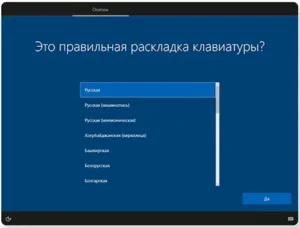
После перезапуска система предложит:
- выбрать регион и раскладку клавиатуры;
- при желании подключиться к Интернету;
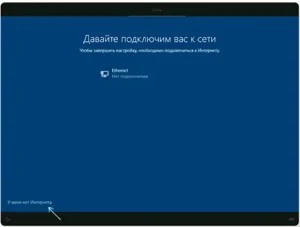
- создать учётную запись Microsoft или локального пользователя;
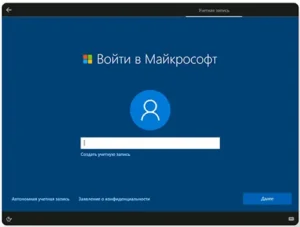
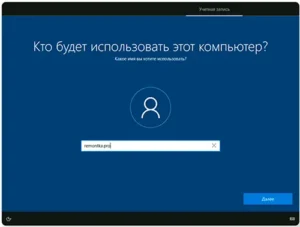
- задать пароль (и при необходимости ПИН-код);
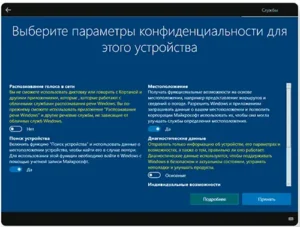
- настроить параметры конфиденциальности (сбор данных, геолокация и пр.).
Завершающий этап
После окончания установки Windows 10 загрузит рабочий стол. Теперь важно:
- Установить драйверы:
- для ноутбуков — с сайта производителя;
- для ПК — с сайта материнской платы;
- для видеокарты — с сайта NVIDIA или AMD.
- Настроить систему под себя: включить обновления, установить нужные программы.
✅ Готово! Теперь Windows 10 полностью установлена и активирована. Можно использовать компьютер для работы и игр.
После завершения установки потребуется выполнить активацию системы. Подробная инструкция доступна в статье
как активировать Windows.
Если у вас ещё нет ключа, приобрести его можно в каталоге Key-Hub