Ошибка 0x8007007B при активации Windows 10 и 11: как исправить
Код 0x8007007B появляется, когда Windows не удаётся завершить активацию. Один из возможных сценариев — система настроена на корпоративный механизм лицензирования KMS, хотя на компьютере необходимо использовать обычный ключ продукта.
Такое встречается, например, после установки Windows из образа, в котором ранее были заданы параметры корпоративной активации.
Начинать с переустановки операционной системы не стоит. Сначала выясним, какой выпуск Windows установлен, затем попробуем обычный способ ввода ключа и только при необходимости проверим параметры лицензирования.
1. Узнайте установленный выпуск Windows
Ключ продукта должен подходить к выпуску операционной системы. Поэтому первым делом выясните, какая Windows сейчас установлена.
Нажмите Win + R и выполните:
winverПоявится окно со сведениями о Windows.
Более подробную информацию можно найти в параметрах системы:
Параметры → Система → О системеНайдите сведения о выпуске Windows.
Например, Home и Pro являются разными выпусками. Если ключ предназначен для одного из них, это необходимо учитывать при активации другого.
Если выпуск совпадает с приобретённой лицензией, переходите дальше.
2. Введите ключ стандартным способом
Прежде чем использовать команды, попробуйте встроенный интерфейс Windows.
Для Windows 11 откройте:
Параметры → Система → АктивацияВ Windows 10 путь выглядит так:
Параметры → Обновление и безопасность → АктивацияНайдите функцию изменения ключа продукта и укажите приобретённый 25-значный код:
XXXXX-XXXXX-XXXXX-XXXXX-XXXXXПодтвердите ввод и дождитесь ответа системы.
Если активация завершилась успешно, больше ничего делать не нужно.
При повторном появлении 0x8007007B выполните диагностику, описанную ниже.
3. Посмотрите сведения о текущей лицензии
Теперь необходимо выяснить, какой канал лицензирования использует Windows.
Откройте Командную строку от имени администратора:
- Откройте меню «Пуск».
- Введите
cmd. - Для найденной Командной строки выберите запуск с правами администратора.
Затем выполните:
slmgr /dlvПодождите несколько секунд. Windows откроет отдельное окно с расширенными сведениями о лицензировании.
Если среди информации указан канал VOLUME_KMSCLIENT, система сконфигурирована как клиент корпоративной KMS-активации.
Для компьютера, принадлежащего организации, это может быть нормальной конфигурацией. В таком случае не изменяйте её самостоятельно — вопрос активации должен решать системный администратор.
Если компьютер личный и для него приобретён отдельный ключ Windows, продолжайте инструкцию.
4. Сбросьте вручную указанный адрес KMS
Этот шаг нужен только в том случае, если личный компьютер ранее был настроен для обращения к конкретному KMS-хосту.
В Командной строке с правами администратора введите:
slmgr /ckmsПосле выполнения Windows удалит сохранённые вручную параметры адреса и порта KMS-хоста.
Не выполняйте этот шаг на рабочем компьютере организации, если его активацией управляет системный администратор.
5. Установите свой ключ продукта
Теперь можно передать Windows приобретённый ключ.
Используйте команду:
slmgr /ipk XXXXX-XXXXX-XXXXX-XXXXX-XXXXXЗамените последовательность из символов X своим 25-значным ключом.
После выполнения команды должно появиться сообщение о результате установки ключа.
Если Windows сообщает, что указанный ключ не подходит, ещё раз сверьте выпуск операционной системы с лицензией. Например, ключ для одной редакции нельзя автоматически считать подходящим для любой другой редакции Windows.
Лицензионные продукты
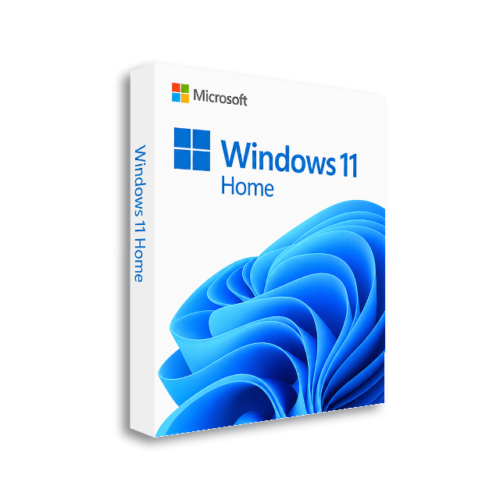
Microsoft Windows 11 Home
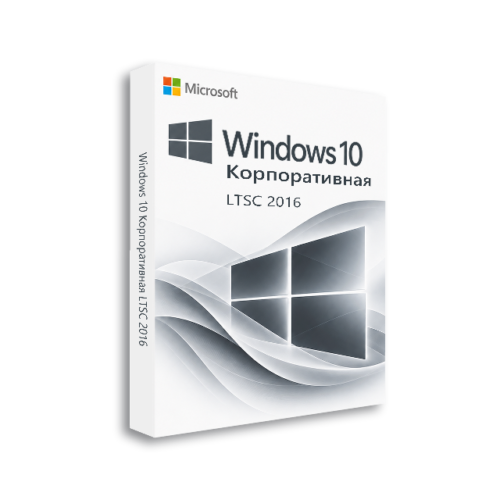
Microsoft Windows 10 Корпоративная LTSC 2016
Microsoft Windows 10 Корпоративная LTSC 2019
Microsoft Windows 10 Корпоративная LTSC 2021
Microsoft Windows 10 Корпоративная
6. Повторите активацию
Проверьте подключение компьютера к интернету.
Затем в административной Командной строке выполните:
slmgr /atoКоманда запускает попытку активации установленного продукта.
Дождитесь ответа Windows. При успешном завершении система сообщит о выполненной активации.
7. Убедитесь, что Windows активирована
Проверить результат можно непосредственно в параметрах системы либо с помощью команды:
slmgr /xprПосле её выполнения появится окно со сведениями о сроке действия текущего состояния активации.
Также откройте страницу «Активация» в параметрах Windows и убедитесь, что система больше не сообщает об ошибке.
Если 0x8007007B появляется снова
Если все действия выполнены, а код ошибки не исчез, не стоит повторять команды несколько раз подряд. Лучше определить, на каком именно этапе возникает проблема.
Проверьте соответствие выпуска и ключа
Семейство Windows включает разные выпуски, например:
- Home;
- Pro;
- Enterprise;
- Education.
Один и тот же ключ не предназначен автоматически для всех перечисленных вариантов.
Снова выполните winver и сравните отображаемый выпуск с тем, для которого предназначена приобретённая лицензия.
Проверьте, не установлена ли корпоративная Windows
Если на компьютере используется Enterprise или другой корпоративный выпуск, порядок лицензирования может отличаться от обычных домашних редакций.
В такой ситуации сначала необходимо определить происхождение установленной Windows и предусмотренный для неё способ активации.
Особенно это актуально для компьютеров, которые раньше принадлежали организации или на которых использовался корпоративный образ системы.
Учитывайте происхождение установочного образа
Если Windows устанавливалась из модифицированной сторонней сборки, внутри неё могли сохраниться изменённые параметры лицензирования.
Признаком такой ситуации может быть повторное появление KMS-настроек после их сброса.
При подозрении на изменённую сборку рекомендуется использовать оригинальный установочный образ Windows от Microsoft.
Если Windows принимает команду, но ключ не активируется
Когда выпуск системы выбран правильно, а приобретённая лицензия всё равно не проходит активацию, дальнейшая диагностика зависит от сообщения, которое появляется после slmgr /ato.
Запишите новый код ошибки, если Windows его показывает. Он поможет точнее определить причину.
Если ключ приобретался в магазине, передайте технической поддержке:
- код возникшей ошибки;
- название установленного выпуска Windows;
- скриншот окна активации;
- при необходимости — сведения из
slmgr /dlv.
Полный 25-значный ключ не публикуйте на форумах, в отзывах и других открытых источниках.
Команды, используемые в инструкции
Ниже собраны команды, которые могут понадобиться при диагностике:
slmgr /dlv— открывает расширенные сведения о лицензировании;slmgr /dli— показывает сокращённые сведения о текущей лицензии;slmgr /ckms— сбрасывает вручную заданные параметры KMS-хоста;slmgr /ipk <ключ>— устанавливает указанный ключ продукта;slmgr /ato— запускает активацию;slmgr /xpr— выводит сведения о сроке действия активации.
Не нужно выполнять весь список команд без необходимости. Для начала проверьте выпуск Windows и попробуйте обычный ввод ключа через параметры системы.
Что делать в первую очередь
При появлении ошибки 0x8007007B действуйте последовательно:
- Выполните
winverи определите выпуск Windows. - Сверьте его с выпуском, для которого приобретён ключ.
- Введите ключ через стандартный раздел активации Windows.
- Если
0x8007007Bвозвращается, выполнитеslmgr /dlv. - Для личного компьютера с ошибочно заданным KMS-хостом используйте
slmgr /ckms. - Установите приобретённый ключ через
slmgr /ipk <ключ>. - Запустите активацию с помощью
slmgr /ato. - Проверьте результат командой
slmgr /xpr.
Если после этого Windows показывает другой код ошибки, ориентироваться следует уже на него — причина может быть не связана с первоначальной ошибкой 0x8007007B.