Microsoft готовит очередное крупное обновление своей операционной системы — Windows 11 версии 26H2. Новая версия пока находится на этапе предварительного тестирования, однако пользователям уже доступны официальные ISO-образы от Microsoft.
Windows 11 26H2 можно установить на отдельный компьютер, использовать для тестирования на виртуальной машине или познакомиться с обновлением до начала его массового распространения. Разберёмся, что представляет собой версия 26H2, где скачать дистрибутив и что необходимо учитывать перед установкой.
Windows 11 26H2 — что это за версия
Windows 11 26H2 — функциональное обновление Windows 11, выпуск которого Microsoft готовит в 2026 году.
27 августа 2026 года Microsoft перевела Windows 11 26H2 в канал Release Preview программы Windows Insider. На этом этапе пользователям стала доступна сборка Windows 11 Build 26300.9278.
Release Preview является одним из последних этапов предварительного тестирования Windows. На нём Microsoft проверяет работу новой версии перед её дальнейшим распространением среди обычных пользователей.
Для Windows 11 26H2 используется механизм пакета активации — enablement package (eKB). Версии Windows 11 24H2, 25H2 и 26H2 используют общую ветку обслуживания, поэтому переход на очередное функциональное обновление не всегда требует полной переустановки операционной системы.
Кроме того, Microsoft постепенно распространяет новые возможности Windows через ежемесячные обновления. Поэтому некоторые изменения могут появиться на компьютере ещё до официального выхода очередной версии.
Официальные ISO-образы Windows 11 26H2 стали доступны
31 августа 2026 года Microsoft сообщила о доступности ISO-образов Windows 11 26H2. Они позволяют выполнить установку новой версии вручную, не дожидаясь появления обновления в обычном Центре обновления Windows.
ISO-образ может пригодиться в нескольких случаях:
- для чистой установки Windows 11;
- для переустановки операционной системы;
- для тестирования Windows 11 26H2;
- для установки системы на виртуальную машину;
- для создания загрузочной USB-флешки;
- для проверки совместимости программ и оборудования с новой версией Windows.
Важно: Windows 11 26H2 пока следует рассматривать как предварительную версию. Если компьютер используется для работы и особенно важна стабильность системы, разумнее дождаться общедоступного выпуска.
Что нового в Windows 11 26H2
Windows 11 26H2 не является полностью новой операционной системой. Microsoft продолжает постепенно развивать Windows 11, добавляя часть возможностей через накопительные обновления и тестовые сборки.
В Windows 11 26H2 продолжается развитие средств восстановления системы, Проводника, панели задач, поиска, системных параметров и функций для корпоративных компьютеров.
Одним из интересных нововведений является Cloud rebuild — новый вариант восстановления Windows через среду восстановления WinRE.
При использовании Cloud rebuild компьютер может получить необходимые файлы Windows и драйверы через Windows Update, после чего выполнить восстановление или переустановку операционной системы. Такой способ может оказаться полезным в ситуации, когда установленная Windows повреждена или перестала нормально загружаться.
Microsoft также продолжает дорабатывать интерфейс Windows 11, системный поиск и различные элементы управления. Для корпоративных устройств изменяются отдельные возможности резервного копирования, восстановления и управления настройками.
При этом необходимо учитывать, что Windows 11 26H2 всё ещё тестируется. Набор функций может меняться, а отдельные возможности распространяются постепенно и поэтому могут быть доступны не на всех компьютерах одновременно.
Где скачать Windows 11 26H2
Дистрибутив Windows 11 26H2 доступен для загрузки на нашем сайте. На отдельной странице собрана актуальная версия системы в формате ISO, которую можно использовать для установки Windows 11 с флешки, переустановки операционной системы или запуска в виртуальной машине.
Перед загрузкой рекомендуем ознакомиться с информацией о версии, разрядности и формате дистрибутива.
Скачать Windows 11 26H2 (ISO-образ)
После загрузки ISO-образ можно использовать для создания загрузочной флешки и последующей чистой установки Windows 11 26H2 либо запустить установку непосредственно из уже работающей системы.
Лицензионные продукты
Microsoft Windows 11 Home
Microsoft Windows 11 Professional
Microsoft Windows 10 Home x32/x64
Microsoft Windows 10 Professional x32/x64
Microsoft Windows 10 Корпоративная
Как установить Windows 11 из ISO-образа
Способ установки зависит от того, требуется ли обновить уже работающую Windows или выполнить чистую установку операционной системы.
Если Windows уже установлена, ISO-образ можно открыть непосредственно через Проводник. После подключения образа необходимо запустить файл setup.exe и следовать инструкциям мастера установки.
В процессе обновления система предложит выбрать, следует ли сохранить установленные программы и личные файлы. Перед продолжением внимательно проверьте выбранный вариант.
Для чистой установки Windows удобнее заранее подготовить загрузочную USB-флешку.
Как установить Windows 11 с флешки
Общий порядок установки Windows 11 с USB-накопителя выглядит следующим образом:
- Скачайте необходимый ISO-образ Windows 11.
- Подключите USB-флешку к компьютеру.
- Создайте загрузочный накопитель с Windows.
Инструкция: Как создать загрузочную флешку - Перезагрузите компьютер.
- Откройте Boot Menu или измените порядок загрузки в UEFI/BIOS.
- Выберите подготовленный USB-накопитель.
- Дождитесь запуска программы установки Windows.
- Выберите необходимые параметры и раздел диска.
- Завершите установку, следуя инструкциям на экране.
Обратите внимание: при чистой установке информация на выбранном системном разделе может быть удалена. Перед началом установки рекомендуется сохранить важные документы, фотографии и другие данные на отдельный накопитель или в облачное хранилище.
Как загрузиться с флешки через Boot Menu
Если загрузочная флешка уже создана, но после перезагрузки компьютер продолжает запускать установленную Windows, необходимо выбрать USB-накопитель через Boot Menu.
Клавиша открытия загрузочного меню зависит от производителя компьютера, ноутбука или материнской платы. Обычно используются клавиши F8, F9, F11, F12 или Esc.
Подробно процесс запуска компьютера с USB-накопителя мы рассмотрели в отдельной инструкции:
Boot Menu — что это и как загрузиться с флешки
Установка Windows с USB-накопителя: пошаговое руководство
В инструкции приведены популярные клавиши вызова Boot Menu и пошагово описан процесс выбора загрузочного устройства.
Системные требования Windows 11 26H2
Перед установкой необходимо убедиться, что компьютер соответствует требованиям Windows 11. Система рассчитана на совместимые 64-разрядные процессоры и использует современные механизмы безопасности.
К основным требованиям относятся:
- совместимый 64-разрядный процессор;
- не менее 4 ГБ оперативной памяти;
- накопитель объёмом от 64 ГБ;
- UEFI с поддержкой Secure Boot;
- модуль TPM 2.0;
- совместимая с DirectX 12 видеокарта;
- дисплей с разрешением не менее 720p.
Если на компьютере уже официально работает актуальная версия Windows 11, переход на 26H2 в большинстве случаев не должен требовать серьёзного изменения аппаратной конфигурации.
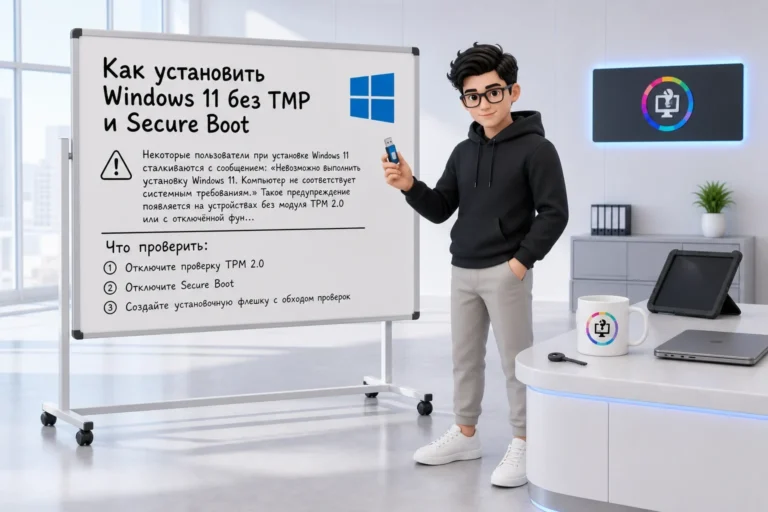
Тем не менее перед чистой установкой рекомендуется отдельно проверить наличие и состояние TPM 2.0, а также Secure Boot.
Нужна ли активация Windows 11 после установки
Установка Windows и активация операционной системы — разные процедуры. ISO-образ содержит необходимые для установки файлы, однако сам дистрибутив не предоставляет лицензию Windows.
Если на компьютере уже была активирована соответствующая редакция Windows 11 и цифровая лицензия сохранилась, после подключения к интернету система может активироваться автоматически.
При отсутствии цифровой лицензии для активации потребуется подходящий ключ продукта.
При этом редакция установленной операционной системы должна соответствовать используемой лицензии. Например, ключ Windows 11 Professional предназначен для редакции Windows 11 Pro.
После установки проверить состояние активации можно следующим образом:
Параметры → Система → Активация.
В этом разделе отображается текущий статус активации Windows и информация о лицензии.
Стоит ли устанавливать Windows 11 26H2 сейчас
Ответ зависит от того, для каких целей используется компьютер.
Если необходимо заранее протестировать новую версию Windows, проверить совместимость оборудования и программ или познакомиться с изменениями 26H2, предварительную сборку уже можно использовать на тестовом компьютере или виртуальной машине.
Для основного рабочего устройства торопиться с переходом необязательно. Тестовые сборки могут содержать ошибки, а некоторые возможности до финального выпуска способны измениться.
Если требуется просто установить стабильную Windows 11 Professional, оптимальным вариантом остаётся использование актуального стабильного дистрибутива.
Скачать Windows 11 Professional
Итоги
Windows 11 26H2 перешла на один из заключительных этапов предварительного тестирования. Microsoft уже предоставляет версию 26H2 участникам Release Preview, а появление ISO-образов позволяет выполнить установку вручную или протестировать систему на отдельном устройстве.
На данный момент Windows 11 26H2 лучше рассматривать прежде всего как версию для предварительного знакомства и тестирования. Для рабочего компьютера можно дождаться общедоступного выпуска либо продолжить использовать стабильную версию Windows 11.
Перед переустановкой операционной системы обязательно сохраните важные файлы, проверьте совместимость компьютера и заранее подготовьте загрузочный носитель.