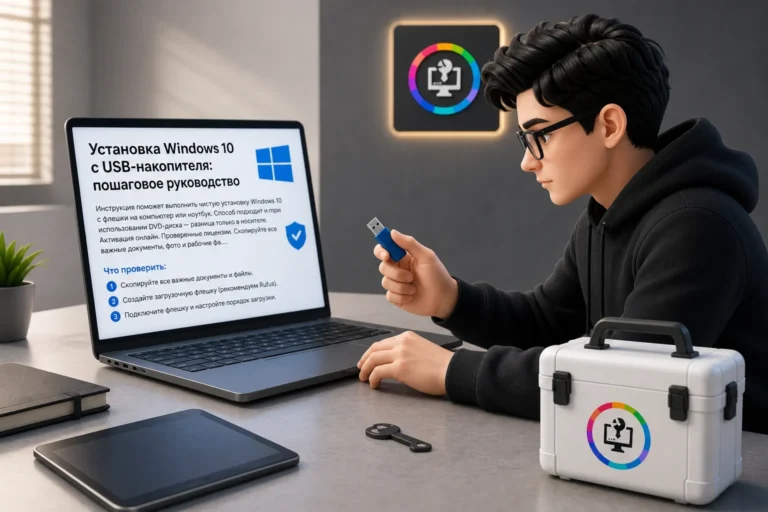
Подключили установочную флешку, перезагрузили компьютер, а вместо установщика снова открылась Windows? Это нормальное поведение: само подключение USB-накопителя обычно не заставляет компьютер загружаться с него.
Для разового запуска с флешки удобнее воспользоваться Boot Menu. В нём можно указать нужный накопитель, не меняя постоянный порядок загрузки в BIOS/UEFI.
Разберём весь процесс от включения компьютера до запуска установщика, а затем рассмотрим причины, по которым флешки может не оказаться среди доступных устройств.
Шаг 1. Подключите флешку до включения компьютера
Вставьте подготовленный USB-накопитель непосредственно в разъём компьютера или ноутбука.
Если это возможно, на время установки не используйте USB-разветвители и док-станции.
Компьютер желательно полностью выключить, подключить накопитель и только после этого снова включить.
Обратите внимание: наличие файлов Windows на флешке ещё не делает её загрузочной. Установочный USB-накопитель должен быть предварительно создан специальным способом.
Шаг 2. Откройте Boot Menu
Нажмите кнопку питания и сразу начинайте несколько раз нажимать клавишу вызова меню загрузки.
Не ждите появления рабочего стола Windows. Boot Menu вызывается на начальном этапе запуска компьютера.
На разных устройствах используются разные клавиши. Наиболее распространённые варианты:
| Устройство или производитель | Часто используемая клавиша |
|---|---|
| Acer | F12 |
| ASUS | Esc или F8 |
| Dell | F12 |
| HP | Esc, затем F9 |
| Lenovo | F12 или Fn + F12 |
| MSI | F11 |
| Gigabyte | F12 |
Это распространённые сочетания, но производитель может назначить другую клавишу для конкретной модели. Подсказка иногда появляется на первом экране после включения в виде Boot Menu, Boot Options или похожей надписи.
Шаг 3. Найдите USB-накопитель
После успешного вызова Boot Menu вы увидите перечень доступных вариантов запуска.
Не выбирайте Windows Boot Manager, если задача состоит именно в запуске установочной флешки: этот пункт обычно ведёт к Windows, установленной на внутреннем диске.
Ищите название своего USB-накопителя.
Оно может выглядеть по-разному, например:
UEFI: Kingston DataTraveler
UEFI: SanDisk
USB HDD
USB Storage
Конкретное название зависит от модели флешки и прошивки компьютера.
Выделите нужную строку стрелками и подтвердите выбор клавишей Enter.
Если носитель подготовлен корректно, вместо обычного запуска Windows должен открыться находящийся на флешке установщик или другой загрузочный инструмент.
Можно ли запустить флешку без клавиши Boot Menu
Да. Если установленная Windows продолжает нормально работать, перейти к дополнительным вариантам запуска можно из самой операционной системы.
Windows 11
Откройте:
Параметры → Система → ВосстановлениеНайдите расширенные параметры запуска и выберите перезагрузку.
После перехода в среду восстановления откройте пункт «Использовать устройство».
Если подключённая флешка доступна для загрузки, выберите её.
Windows 10
Откройте:
Параметры → Обновление и безопасность → ВосстановлениеВ блоке особых вариантов загрузки запустите перезагрузку.
После появления дополнительного меню перейдите в «Использовать устройство» и выберите USB-носитель.
Этот способ особенно удобен, когда компьютер загружается слишком быстро и не удаётся вовремя вызвать Boot Menu с клавиатуры.
Флешки нет в Boot Menu — что проверить
Отсутствие USB-накопителя в списке ещё не говорит о неисправности компьютера. Причиной может быть сам носитель, USB-порт или способ его подготовки.
Проверяйте варианты последовательно.
Переставьте накопитель в другой USB-порт
Выключите компьютер и попробуйте другой разъём.
На старом оборудовании дополнительно стоит проверить обычный USB 2.0. Некоторые старые платы могут определять устройства в отдельных USB 3.x-разъёмах только на более позднем этапе запуска.
Если флешка подключена через хаб, временно исключите его из цепочки.
Лицензионные продукты
Microsoft Windows 11 Home
Microsoft Windows 10 Корпоративная LTSC 2016
Microsoft Windows 10 Корпоративная LTSC 2019
Microsoft Windows 10 Корпоративная LTSC 2021
Microsoft Windows 10 Корпоративная
Убедитесь, что накопитель загрузочный
Флешка может прекрасно открываться в Проводнике Windows и при этом не подходить для запуска компьютера.
Например, обычное копирование ISO-файла на накопитель не является созданием установочного носителя.
Если есть сомнения, подготовьте флешку заново из исправного установочного образа.
Проверьте флешку на другом компьютере
Это простой способ отделить проблему USB-накопителя от настроек конкретного ПК.
Если другой компьютер тоже не предлагает загрузку с этой флешки, в первую очередь следует проверить сам носитель и способ его создания.
Если на другом устройстве загрузка работает, искать причину нужно уже в настройках первого компьютера.
Что проверить в BIOS/UEFI
Если с флешкой всё в порядке, но компьютер упорно её игнорирует, могут потребоваться настройки прошивки.
Fast Boot
Функция Fast Boot сокращает часть процедур, выполняемых при старте компьютера. На некоторых конфигурациях из-за этого времени для вызова Boot Menu становится меньше или USB-периферия начинает работать позднее.
Для проверки Fast Boot можно временно отключить в BIOS/UEFI, сохранить настройки и снова попробовать открыть загрузочное меню.
Secure Boot
Secure Boot проверяет доверенность загрузочного программного обеспечения.
При использовании корректно созданного официального установочного носителя Windows обычно нет необходимости отключать Secure Boot.
Если запускается сторонняя утилита, она может иметь собственные требования к этой функции. Проверяйте их в документации конкретного загрузочного инструмента.
Не отключайте Secure Boot просто потому, что флешка отсутствует в списке: сначала исключите более простые причины.
UEFI и старые способы загрузки
На современных компьютерах основным режимом является UEFI.
Если флешка подготовлена способом, который не соответствует поддерживаемому компьютером режиму загрузки, устройство может вести себя неожиданно: не появляться среди вариантов запуска либо выдавать ошибку после выбора.
В такой ситуации лучше проверить параметры, с которыми создавался установочный накопитель, прежде чем менять настройки прошивки.
Не работает клавиатура при включении компьютера
Иногда проблема заключается не во флешке: пользователь просто не может вызвать Boot Menu, потому что клавиатура начинает реагировать только после запуска Windows.
Попробуйте:
- подключить клавиатуру непосредственно к другому USB-разъёму;
- на старом компьютере проверить USB 2.0;
- временно заменить беспроводную клавиатуру проводной;
- при доступной Windows воспользоваться расширенными вариантами запуска вместо горячей клавиши.
Если проблема связана с Fast Boot, его временное отключение также может помочь.
Если у вас ноутбук Lenovo
На части ноутбуков Lenovo присутствует небольшая служебная кнопка Novo Button.
При выключенном ноутбуке она позволяет открыть специальное меню, где в зависимости от модели могут присутствовать переход в BIOS/UEFI и выбор загрузочного устройства.
Расположение кнопки различается. На некоторых моделях она находится сбоку корпуса и может быть выполнена в виде небольшого отверстия.
Если F12 не работает на Acer
На отдельных моделях Acer функция вызова загрузочного меню через F12 может быть выключена.
Если нажатие F12 ничего не даёт, войдите в BIOS/UEFI и найдите настройку с названием F12 Boot Menu. При её наличии проверьте, включена ли эта функция.
После сохранения изменений снова перезагрузите компьютер и попробуйте вызвать меню.
Нужно ли менять порядок загрузки в BIOS
Для обычной разовой установки Windows чаще всего нет.
Boot Menu позволяет выбрать флешку только для текущего запуска, не переставляя устройства в постоянном списке приоритетов.
Это удобнее: после перезагрузки компьютер снова сможет использовать внутренний SSD или HDD в обычном порядке.
Изменять Boot Priority в BIOS/UEFI имеет смысл только тогда, когда разовый выбор устройства по какой-либо причине недоступен.
Флешка отображается, но после выбора ничего не происходит
Это уже другая ситуация: компьютер видит USB-устройство, но не может запустить находящуюся на нём загрузочную среду.
Проверьте:
- правильно ли подготовлен накопитель;
- исправен ли используемый ISO-образ;
- подходит ли способ создания флешки для UEFI;
- не повреждён ли сам USB-накопитель;
- запускается ли эта же флешка на другом компьютере.
Если источник проблемы неизвестен, разумным первым действием будет повторное создание загрузочного носителя из заведомо исправного образа.
Краткий порядок действий
Если требуется один раз запустить компьютер с USB-флешки:
- Подготовьте загрузочный USB-накопитель.
- Подключите его к выключенному компьютеру.
- Включите ПК и сразу вызывайте Boot Menu клавишей, предусмотренной производителем.
- В списке найдите название флешки, при необходимости с префиксом
UEFI. - Подтвердите выбор клавишей
Enter.
Если USB-устройства в меню нет, начните с другого порта и проверки самой флешки. Затем проверьте способ создания загрузочного носителя и только после этого переходите к параметрам BIOS/UEFI.