Что нового в Windows 11 26H2: полный обзор изменений 2026 года
Windows 11 26H2 — ежегодное функциональное обновление операционной системы Microsoft, которое готовится к общедоступному выпуску во второй половине 2026 года. Версия уже дошла до канала Release Preview, а ISO-образы позволяют познакомиться с системой до начала её массового распространения.
В отличие от некоторых предыдущих крупных обновлений, 26H2 не предлагает полностью новый интерфейс Windows. Microsoft сосредоточилась на улучшении компонентов, которыми пользователи пользуются каждый день: Проводника, контекстного меню, панели задач, восстановления системы, поиска, настроек, работы с накопителями и других функций.
При этом есть важный нюанс. Windows 11 24H2, 25H2 и 26H2 используют общую ветку обслуживания. Многие новые возможности Microsoft распространяет постепенно через ежемесячные обновления, поэтому часть функций может появиться на компьютере ещё до перехода непосредственно на 26H2.
Кроме того, некоторые интересные возможности пока проходят тестирование в экспериментальных сборках Windows 11. Они показывают направление развития системы, но Microsoft может изменить или отложить их до общедоступного выпуска.
Разберём подробнее, что нового появилось в Windows 11 26H2 и связанных с ней тестовых сборках 2026 года.
Windows 11 26H2 уже вышла в Release Preview
27 августа 2026 года Microsoft перевела Windows 11 версии 26H2 в канал Release Preview. На момент объявления пользователям была предложена сборка Build 26300.9278.
Release Preview — один из заключительных этапов предварительного тестирования Windows. Обычно здесь проверяется версия, уже достаточно близкая к будущему общедоступному выпуску.
Microsoft также подтвердила, что Windows 11 26H2 распространяется в виде enablement package (eKB).
Это небольшой пакет активации, который включает подготовленные для новой версии возможности. Благодаря такому подходу переход с совместимой версии Windows 11 может выполняться значительно быстрее и обычно требует всего одной перезагрузки.
26H2 использует общую основу с Windows 11 24H2 и 25H2
Одна из главных технических особенностей 26H2 заключается в том, что это не полностью новая ветка Windows.
Windows 11 24H2, 25H2 и 26H2 используют общую ветку обслуживания. Поэтому Microsoft может заранее доставлять необходимые системные компоненты через обычные накопительные обновления, а затем активировать их при переходе на следующую версию.
Именно поэтому после установки 26H2 пользователь может не увидеть десятки совершенно новых функций одновременно. Некоторые изменения уже могли появиться раньше.
Такой подход также позволяет Microsoft быстрее исправлять ошибки и постепенно распространять новые возможности между крупными функциональными обновлениями.
Чем Windows 11 26H2 отличается от 26H1
Несмотря на похожие названия, Windows 11 26H1 и 26H2 нельзя считать двумя последовательными обновлениями одной и той же ветки.
Windows 11 26H2 продолжает линию 24H2 и 25H2 и использует с ними общую основу.
Windows 11 26H1 построена на другом ядре Windows. Поэтому устройства с 26H1 не могут перейти на 26H2 с помощью обычного enablement package.
Microsoft указывает, что для устройств с Windows 11 26H1 будет предусмотрен путь обновления до одного из будущих выпусков Windows.
Для большинства обычных компьютеров именно 26H2 является очередным ежегодным обновлением привычной ветки Windows 11.
Cloud rebuild — полная переустановка Windows из облака
Одним из наиболее интересных нововведений 2026 года стала функция Cloud rebuild.
Она предназначена для восстановления компьютера даже в ситуации, когда установленная Windows больше не может нормально загрузиться.
Cloud rebuild работает через среду восстановления Windows — WinRE.
Главное отличие от привычного сброса системы заключается в том, что Windows может загрузить через Windows Update не только необходимые файлы операционной системы, но и драйверы конкретного устройства.
В результате компьютер получает чистую рабочую систему без необходимости заранее создавать загрузочную флешку или специальный образ восстановления.
Cloud rebuild также не зависит от состояния файлов текущей установки Windows. Это особенно полезно при серьёзном повреждении системы.
По сути, Microsoft создаёт встроенный механизм облачной переустановки Windows, который может значительно упростить восстановление компьютера после критического сбоя.
Проводник Windows 11 становится быстрее
В 2026 году Microsoft уделяет большое внимание производительности Проводника.
Компания работает над уменьшением задержек, зависаний и других неприятных ситуаций при навигации по папкам, поиске файлов, переименовании объектов и выполнении повседневных операций.
Microsoft сообщает об ускорении запуска Проводника и повышении стабильности при работе с несколькими файлами.
Разработчики устранили множество причин, способных вызывать зависания и визуальные перезагрузки окна при навигации и переименовании файлов.
Это не одна отдельная функция, а комплекс изменений, который должен сделать работу Проводника более плавной и предсказуемой.
Улучшено переименование файлов
Microsoft исправляет и небольшие проблемы, которые особенно заметны при постоянной работе с файлами.
Например, процесс переименования больше не должен неожиданно прерываться из-за фоновой синхронизации.
Если пользователь изменяет только регистр букв в названии файла, новое имя теперь отображается сразу.
Такие изменения могут показаться незначительными, однако именно подобные мелкие задержки и сбои часто влияют на общее впечатление от работы Проводника.
Улучшена адресная строка Проводника
Адресная строка Проводника стала поддерживать больше вариантов ввода путей.
В частности, Microsoft улучшила обработку путей с кавычками и двойными обратными слешами.
Расширена и работа средней кнопки мыши. Папки можно открывать в новой вкладке через среднюю кнопку не только в обычном списке файлов, но и из дополнительных элементов интерфейса Проводника.
Это упрощает работу с несколькими каталогами одновременно.
Главная страница Проводника стала удобнее
Изменения затронули и домашнюю страницу File Explorer.
Проводник теперь может запоминать, какие разделы пользователь свернул или развернул. При следующем открытии не требуется повторно настраивать отображение.
Размер файлов показывается с использованием более подходящих единиц измерения — КБ, МБ или ГБ.
Панель сведений также была переработана, чтобы свойства выбранного файла было проще найти и просмотреть.
Полностью переработанное контекстное меню
Одно из самых заметных изменений интерфейса, которое Microsoft тестирует в новых сборках Windows 11, — переработанное контекстное меню Проводника.
После выхода Windows 11 меню правой кнопки мыши получило новый дизайн, однако со временем оно снова стало перегружаться. Установленные программы добавляют собственные команды, из-за чего меню становится длиннее и может открываться медленнее.
Microsoft решила переработать этот элемент ещё раз.
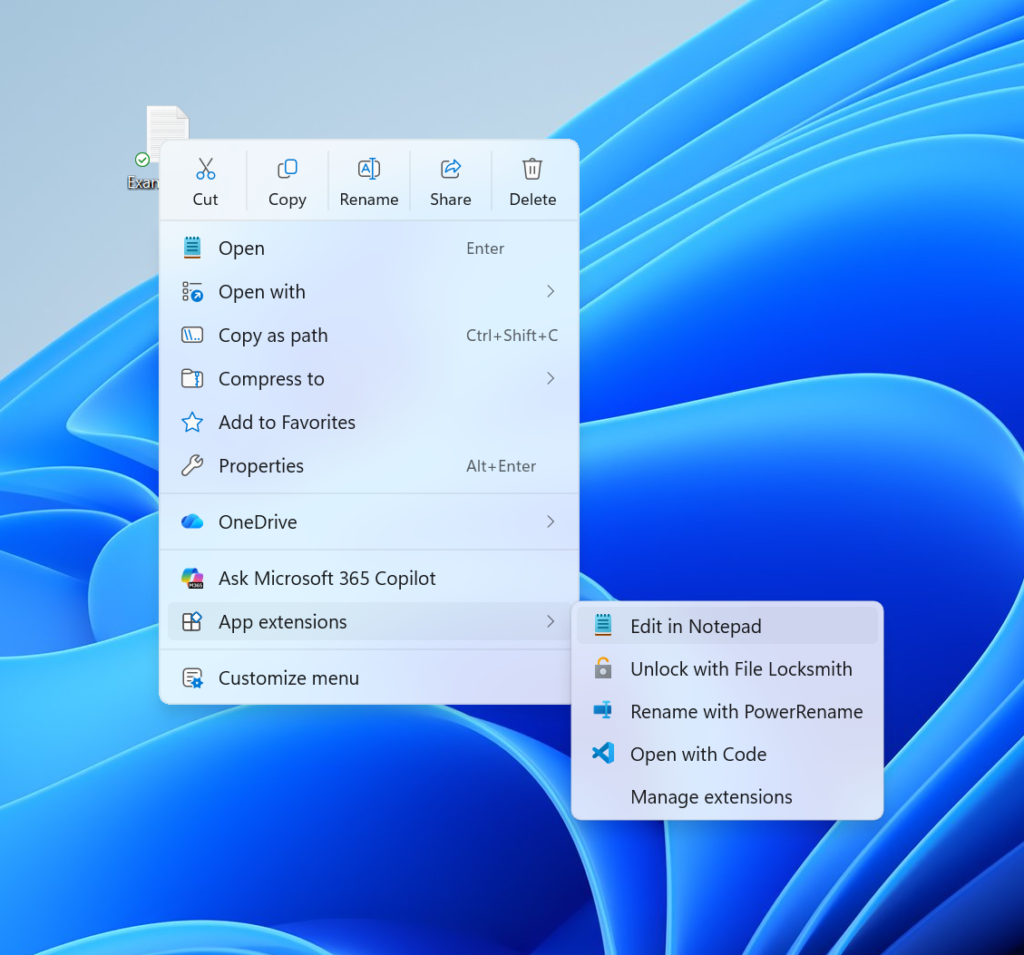
Новая версия должна открываться быстрее, содержать меньше второстепенных элементов на первом уровне и предоставлять пользователю больше возможностей настройки.
Часто используемые команды остаются непосредственно в меню, а дополнительные действия можно организовать более компактно.
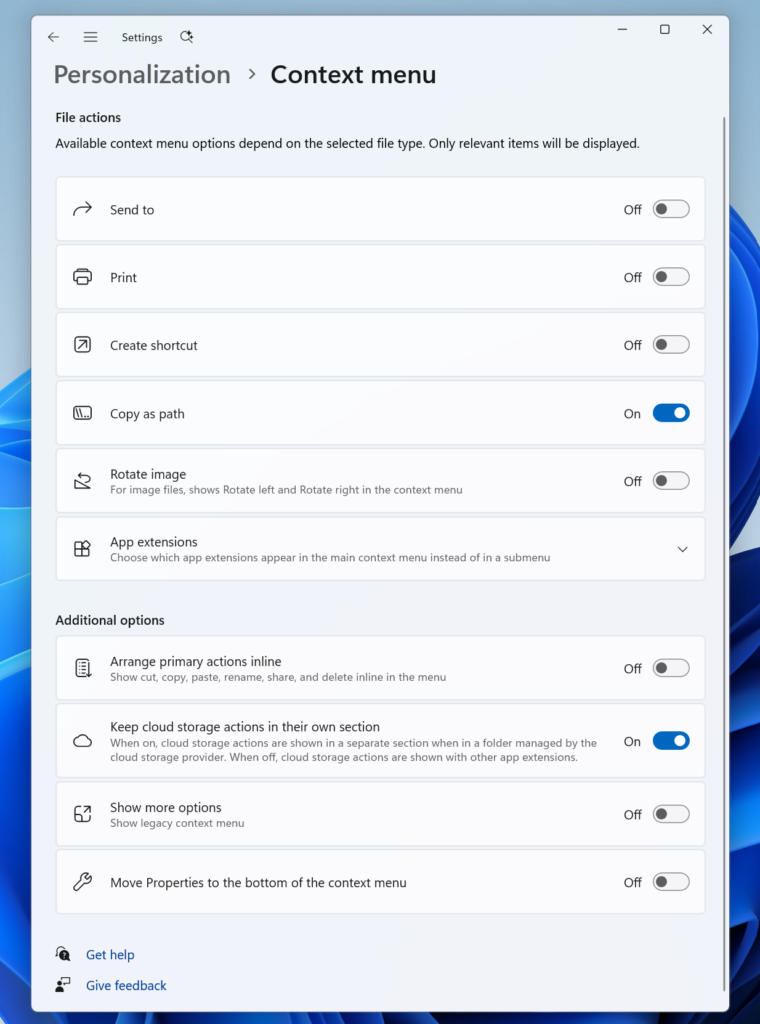
Контекстное меню теперь можно настраивать
В нижней части нового меню Microsoft добавляет пункт Customize menu.
Он открывает отдельную страницу параметров, где пользователь может самостоятельно определить содержимое контекстного меню.
Можно включать и отключать встроенные команды Windows, например «Отправить», «Создать ярлык» и «Печать».
Отдельные настройки предусмотрены для расширений сторонних приложений. Пользователь сможет выбрать, какие команды программ показывать непосредственно в меню, а какие разместить внутри подменю.
Это особенно полезно на компьютерах с большим количеством установленных программ.
Можно вернуть более классическое расположение команд
Microsoft учитывает и пользователей, которые привыкли к контекстному меню Windows 10.
Основные команды «Вырезать», «Копировать», «Вставить», «Переименовать», «Удалить» и «Поделиться» можно отображать в виде обычного вертикального списка вместо ряда значков.
Также предусмотрена возможность изменить положение пункта «Свойства».
Таким образом, новое меню становится значительно гибче: пользователь сможет выбрать между более компактным современным вариантом и расположением, напоминающим предыдущие версии Windows.
Панель задач снова можно перемещать
Microsoft тестирует возможность изменять положение панели задач Windows 11.
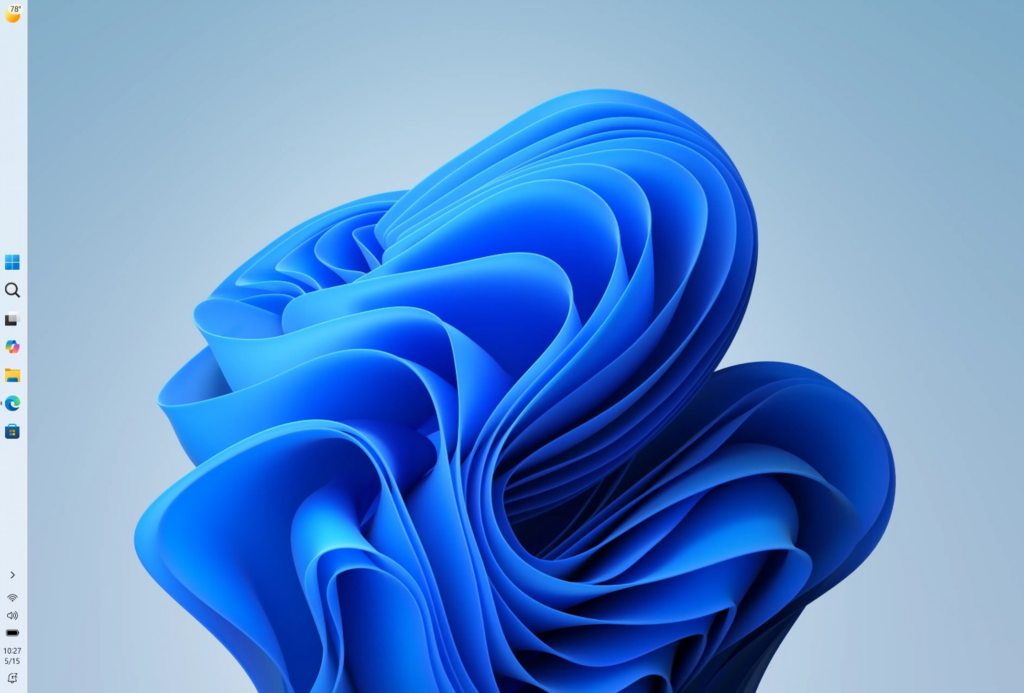
В параметрах можно выбрать один из четырёх вариантов:
- снизу;
- сверху;
- слева;
- справа.
Настройка находится в разделе:
Параметры → Персонализация → Панель задач → Поведение панели задач.
Всплывающие окна, подсказки и анимации адаптируются к выбранному положению панели.
Microsoft пока продолжает работу над поддержкой отдельных элементов, включая сенсорное управление и некоторые варианты поиска.
Появилась уменьшенная панель задач
Вместе с возможностью перемещения Microsoft тестирует компактную панель задач.
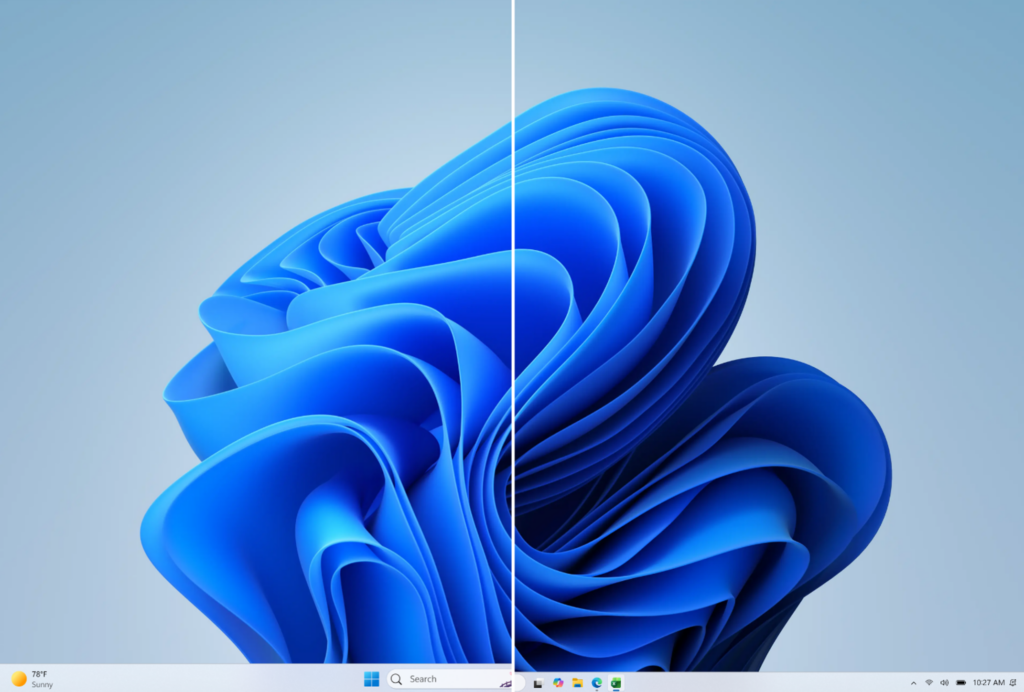
В режиме Small уменьшаются как значки, так и высота самой панели.
Это освобождает дополнительное место для открытых программ и особенно удобно на ноутбуках и планшетах с небольшими экранами.
Кнопка «Пуск», поиск и системный трей также масштабируются под новый размер.
Стандартная панель остаётся вариантом по умолчанию.
Лицензионные продукты
Microsoft Windows 11 Professional
Microsoft Windows 11 Home
Microsoft Windows 10 Home x32/x64
Microsoft Windows 10 Professional x32/x64
Microsoft Windows 10 Корпоративная
Adaptive Hibernate Policy — изменения гибернации
Для ноутбуков Microsoft тестирует обновлённую адаптивную политику гибернации.
Система анализирует уровень заряда аккумулятора и меняет поведение перехода из Modern Standby в гибернацию.
При уровне заряда выше 80% компьютер будет реже переходить в гибернацию. Это позволяет чаще использовать быстрое мгновенное пробуждение.
Если заряд аккумулятора опускается ниже 10%, Windows, наоборот, будет раньше переходить в гибернацию для сохранения оставшейся энергии.
Изменение должно найти более удачный баланс между быстрым выходом из сна и автономностью ноутбука.
Новый Cloud Account Control
Microsoft также обновляет всплывающее окно управления учётной записью.
Новый Account Control получил более современный дизайн и стал нагляднее отображать состояние учётной записи.
В нём могут отображаться сведения о подписке, доступных преимуществах и облачном хранилище.
Идея заключается в том, чтобы пользователь мог быстрее понять состояние своей учётной записи и используемых сервисов непосредственно из системного интерфейса.
Обновлённый AutoPlay
Изменения получил AutoPlay — системный диалог, который появляется при подключении телефона, камеры, карты памяти или другого съёмного устройства.
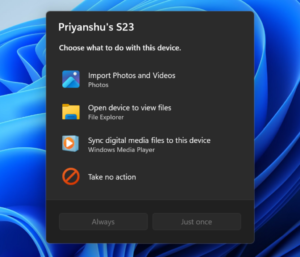
Microsoft перестроила окно с использованием WinUI, благодаря чему оно лучше соответствует современному интерфейсу Windows 11.
Новый AutoPlay поддерживает тёмную тему, корректнее реагирует на изменение размера текста и масштабирование дисплея.
Привычные действия сохраняются: пользователь может открыть устройство через Проводник, импортировать фотографии и видео или выбрать другое действие.
Уведомление AutoPlay теперь также закрепляется в центре уведомлений, чтобы к нему можно было вернуться позднее.
Приложения можно автоматически открывать развёрнутыми
В разделе специальных возможностей появилась настройка Open apps maximized.
После её включения Windows автоматически разворачивает поддерживаемые приложения при запуске.
Настройка находится по пути:
Параметры → Специальные возможности → Визуальные эффекты.
Функция полезна для пользователей экранных луп, планшетов, небольших дисплеев и всех, кто предпочитает работать с программами в развёрнутом виде.
Поддержка Emoji 17.0
Microsoft начала добавлять в Windows поддержку стандарта Emoji 17.0.
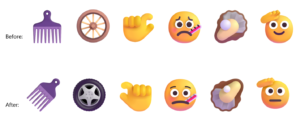
В систему добавляются новые символы, а дизайн некоторых существующих эмодзи корректируется для более единообразного отображения на разных платформах.
Открыть панель эмодзи можно сочетанием:
Win + .
После этого символ можно вставить практически в любое приложение, поддерживающее ввод текста.
FAT32 теперь можно форматировать до 2 ТБ
Изменения затронули и работу с накопителями.
Microsoft увеличила ограничение размера тома FAT32 при форматировании через командную строку.
Раньше встроенные средства Windows ограничивали такое форматирование объёмом 32 ГБ. В новых сборках лимит увеличен до 2 ТБ.
Изменение может быть полезно при работе с крупными внешними накопителями, картами памяти и устройствами, которым требуется именно файловая система FAT32.
Важно учитывать, что речь идёт именно о форматировании через командную строку Windows.
Улучшена работа с большими накопителями
Microsoft также повышает производительность раздела управления хранилищем.
В частности, улучшена скорость перехода к информации о больших томах через:
Параметры → Система → Память → Дополнительные параметры хранилища → Диски и тома.
Кроме того, запрос контроля учётных записей теперь появляется не сразу при открытии страницы хранилища, а только при переходе к действиям, которым действительно требуются повышенные права.
Улучшения Windows Hello
Microsoft продолжает работать над биометрической авторизацией Windows Hello.
В сборках ветки 26300 повышены производительность и надёжность распознавания отпечатка пальца после выхода компьютера из режима сна.
Изменение направлено прежде всего на устранение ситуаций, когда после пробуждения ноутбука сканер отпечатка реагирует медленнее обычного или не срабатывает с первой попытки.
История буфера обмена открывается быстрее
Улучшена производительность встроенной истории буфера обмена.
Открыть её можно сочетанием клавиш:
Win + V
Microsoft оптимизировала скорость появления панели, что особенно заметно пользователям, которые постоянно работают с несколькими скопированными фрагментами текста или изображениями.
Улучшена Nearby Sharing
Изменения коснулись и функции «Общий доступ с устройствами поблизости».
Microsoft повысила надёжность передачи крупных файлов через Nearby Sharing.
Функция позволяет передавать документы, фотографии и другие файлы между расположенными рядом компьютерами Windows без использования флешки или отправки данных через мессенджеры.
Для небольших файлов разница может быть незаметна, однако повышение стабильности особенно важно при передаче крупных объектов.
Windows Security лучше показывает состояние Secure Boot
Microsoft также обновляет раздел безопасности устройства.
В Windows Security для Secure Boot появляются более наглядные цветовые индикаторы и дополнительная информация о состоянии функции и сертификатов.
Используются зелёные, жёлтые и красные обозначения, позволяющие быстрее понять, всё ли в порядке с Secure Boot.
Это особенно актуально на фоне обновления сертификатов Secure Boot на поддерживаемых компьютерах.
Улучшения системного поиска
Microsoft продолжает работу над поиском Windows 11.
Основная цель — сделать локальные результаты понятнее и уменьшить ситуации, когда веб-результаты мешают быстро найти программу, документ или настройку на самом компьютере.
Компания также стремится сделать поиск более последовательным в меню «Пуск», на панели задач, в Проводнике и системных параметрах.
Развитие поиска продолжается, поэтому конкретный интерфейс и набор возможностей могут меняться между тестовыми сборками.
Windows 11 должна потреблять меньше ресурсов
Отдельное направление работы Microsoft в 2026 году — общая производительность Windows.
Компания заявила о работе над снижением базового потребления памяти и системных ресурсов, чтобы оставить больше возможностей непосредственно для запущенных пользователем программ.
Также оптимизируется отзывчивость интерфейса под нагрузкой и уменьшаются задержки при взаимодействии с системными компонентами.
Часть встроенных элементов постепенно переводится на современную инфраструктуру WinUI 3, что должно уменьшить задержки интерфейса и сделать его более последовательным.
Все ли перечисленные функции относятся только к 26H2
Нет. Это важный момент.
Windows 11 24H2, 25H2 и 26H2 используют общую ветку обслуживания, а Microsoft применяет модель Continuous Innovation.
Поэтому часть описанных возможностей может распространяться на поддерживаемые версии Windows 11 через обычные ежемесячные обновления.
Кроме того, некоторые функции — например, новое расположение панели задач, уменьшенная панель, переработанный AutoPlay и отдельные элементы интерфейса — пока проходят экспериментальное тестирование.
Microsoft прямо предупреждает участников Windows Insider, что экспериментальная возможность может быть изменена, заменена, перенесена на более поздний выпуск или вообще не попасть в стабильную Windows.
Поэтому правильнее рассматривать этот обзор как сочетание подтверждённых особенностей Windows 11 26H2 и наиболее заметных нововведений, которые Microsoft тестирует вокруг этой версии.
Как проверить установленную версию Windows
Проверить версию Windows и номер сборки можно без установки сторонних программ.
- Нажмите сочетание клавиш Win + R.
- Введите
winver. - Нажмите Enter.
В открывшемся окне Windows покажет номер версии и установленной сборки.
Эти же сведения доступны через:
Параметры → Система → О системе → Характеристики Windows.
Где скачать Windows 11 26H2
Познакомиться с Windows 11 26H2 можно с помощью ISO-образа. Он подходит для создания загрузочной флешки, чистой установки операционной системы или запуска Windows в виртуальной машине.
Русскоязычный 64-разрядный ISO-образ Windows 11 Insider Preview доступен по ссылке:
Скачать Windows 11 26H2 x64 RU (ISO)
Обратите внимание: доступный образ относится к предварительной Insider-версии Windows. Тестовые сборки могут содержать ошибки, поэтому устанавливать их на основной рабочий компьютер следует с учётом возможных проблем совместимости.
Как создать загрузочную флешку Windows 11 26H2
Для чистой установки Windows 11 26H2 необходимо записать загруженный ISO-образ на USB-накопитель.
Создать загрузочную флешку можно с помощью Rufus или другого подходящего инструмента.
Подробный процесс мы рассмотрели в отдельной инструкции:
Как создать загрузочную флешку Windows 11
Перед записью ISO перенесите необходимые данные с флешки в другое место, поскольку во время подготовки загрузочного накопителя файлы могут быть удалены.
Как установить Windows 11 26H2 с флешки
После создания загрузочного носителя перезагрузите компьютер и выберите USB-флешку в Boot Menu либо измените порядок загрузки в UEFI/BIOS.
После запуска программы установки потребуется выбрать необходимые параметры Windows, раздел накопителя и дождаться копирования файлов.
Процесс чистой установки Windows 11 практически не отличается от Windows 10, поэтому можно воспользоваться нашей пошаговой инструкцией:
Как установить Windows с USB-флешки — пошаговая инструкция
Несмотря на то, что инструкция показана на примере Windows 10, основные этапы аналогичны для Windows 11: загрузка с USB, запуск установщика, выбор раздела, установка файлов и первоначальная настройка системы.
Важно: при форматировании системного раздела данные на нём удаляются. Перед чистой установкой сохраните документы, фотографии и другую важную информацию на другом накопителе.
Стоит ли устанавливать Windows 11 26H2 сейчас
Если Вы хотите посмотреть новые возможности Windows, проверить совместимость программ или протестировать 26H2, предварительную версию можно установить на отдельный компьютер или виртуальную машину.
Для основного рабочего устройства спешить необязательно. Даже сборки на поздних этапах тестирования могут содержать ошибки, а экспериментальные функции ещё способны измениться.
Для большинства пользователей оптимальным вариантом будет дождаться начала общедоступного распространения Windows 11 26H2.
Итоги: что нового в Windows 11 26H2
Windows 11 26H2 — это не радикально новая операционная система, а очередной этап развития Windows 11. Версия продолжает общую ветку 24H2 и 25H2 и распространяется с помощью enablement package.
Главный акцент Microsoft в 2026 году сделан на качестве и удобстве повседневной работы. Проводник становится быстрее и стабильнее, контекстное меню получает полноценную настройку, а системные компоненты постепенно оптимизируются.
Одновременно Microsoft тестирует возвращение возможности перемещать панель задач, компактный режим панели, новый AutoPlay, Cloud rebuild, изменения энергосбережения, Emoji 17.0 и другие функции.
Есть и менее заметные, но полезные улучшения: форматирование FAT32 до 2 ТБ через командную строку, ускорение истории буфера обмена, повышение надёжности Windows Hello и Nearby Sharing, улучшения управления накопителями и более информативное отображение Secure Boot.
При этом не стоит ожидать, что после установки 26H2 все перечисленные функции появятся одновременно. Microsoft постепенно распространяет возможности Windows через ежемесячные обновления, а часть экспериментальных нововведений ещё может измениться.
По мере приближения к общедоступному выпуску Windows 11 26H2 список изменений будет уточняться, однако уже сейчас видно главное направление Microsoft: вместо очередной полной переделки Windows компания сосредоточилась на производительности, стабильности и улучшении наиболее часто используемых компонентов системы.