Получили ключ Microsoft 365? Ниже — инструкция для Windows и macOS. Выполняйте шаги по порядку.
Перед началом
- Откройте браузер в режиме инкогнито.
- Подготовьте ключ активации и данные своей учётной записи Microsoft.
- Если у вас уже действует подписка Microsoft 365, рекомендуем подождать не менее 24 часов после её окончания, прежде чем активировать новый ключ.
Активация на Windows
- Откройте Параметры Windows → Сеть и Интернет → Прокси.
- Настройте прокси с данными из письма с заказом. Если система запрашивает логин и пароль отдельно, введите их в соответствующие поля.
- Откройте setup.office.com, войдите в свою учётную запись Microsoft и активируйте ключ.
- После завершения выключите прокси, чтобы восстановить обычное подключение к интернету.
Для Windows доступна также видеоинструкция по настройке.
Активация на macOS
- Откройте меню Apple и перейдите в System Settings или System Preferences.
- Откройте Network, выберите активное подключение, затем перейдите в Advanced → Proxies.
- Включите Secure Web Proxy (HTTPS) и введите данные из письма с заказом.
- Нажмите OK, затем Apply.
- Перейдите на setup.office.com, войдите в учётную запись Microsoft и активируйте ключ.
- После активации выключите прокси.
Лицензионные продукты
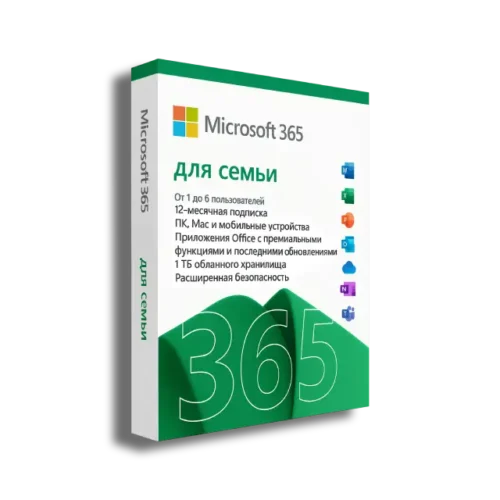
Microsoft 365 Для семьи 1 год
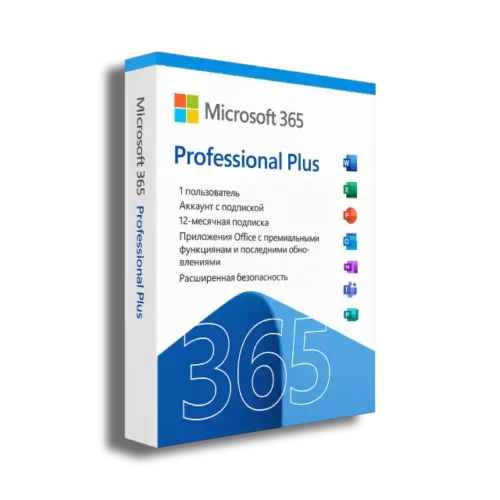
Office 365 Professional Plus Аккаунт
Microsoft Project 2021 Professional
Microsoft PowerPoint 2024 — бессрочный ключ
Microsoft Excel 2024 — бессрочный ключ
Данные для вашего региона
Информация для активации в вашем регионе указана в письме с заказом от Key-Hub. Откройте письмо и используйте данные из него при выполнении шагов этой инструкции.
Частые вопросы
Появилась ошибка «Ключ не распознан» или «Этот ключ не предназначен для вашего региона». Что делать?
Проверьте, что прокси включён и его данные введены верно, затем повторите шаги. Если у вас действует другая подписка Microsoft 365, учитывайте указанное выше ожидание после её окончания. Если ошибка сохраняется, обратитесь в техподдержку Key-Hub и сообщите точный текст ошибки.
Где вводить ключ Microsoft 365?
Ключ вводится на официальной странице настройки Microsoft после входа в учётную запись. Сохраните доступ к этой учётной записи: подписка будет связана с ней.
Это официальная подписка Microsoft?
Да. Мы в Key-Hub предлагаем официальную подписку Microsoft 365. После активации вы можете проверить её статус в своей учётной записи Microsoft.
Будут ли проблемы с учётной записью Microsoft?
Нет. Вы активируете ключ на официальном сайте Microsoft в своей учётной записи. Key-Hub не запрашивает пароль и не получает доступ к вашему аккаунту. После активации вы продолжите пользоваться им как обычно. Если возникнет ошибка, наша техподдержка поможет разобраться.
Можно ли пользоваться подпиской в другой стране после активации?
Да. После успешной активации вы можете пользоваться подпиской без функциональных ограничений независимо от страны.
Нужно ли оставлять прокси включённым?
Нет. После успешной активации выключите прокси в настройках системы.
Если вам нужна помощь, обратитесь в техподдержку Key-Hub и приложите снимок экрана с сообщением об ошибке. Не отправляйте в открытый чат пароль от учётной записи Microsoft.