Установка Microsoft Office не двигается с места, а на экране висит фраза «Подождите, не торопитесь устанавливать Office 2016». Ждать бессмысленно: сама по себе она не исчезнет.
Первое, что стоит понять — упоминание 2016 года не относится к вашей покупке. Купить вы могли Office 2019, 2021, 2024 или оформить подписку Microsoft 365, а надпись всё равно будет такой. Так называется механизм установки Click-to-Run, единый для всех этих продуктов, и цифры в его внутреннем обозначении остались с 2016 года. Значит, ни с лицензией, ни с выбором версии вы не промахнулись.
Почему появляется это сообщение
Всё дело в том, какой файл вы скачали из личного кабинета. По умолчанию Microsoft отдаёт онлайн-установщик — это лишь небольшая программа-загрузчик. Она весит мало и хранит внутри не сам Office, а инструкцию, откуда его взять: нужные компоненты она забирает с серверов Microsoft прямо в процессе установки.
Здесь и возникает сбой. Из России и Беларуси эти серверы недоступны из-за региональных ограничений, поэтому загрузчику попросту нечего распаковывать. Он отправляет запрос, ответа не получает и остаётся в режиме ожидания — на экране это и выглядит как замершая надпись «Подождите…».
Лечится это сменой типа установщика. У Microsoft есть второй вариант — автономный установщик, где весь Office упакован в один образ размером от 2 до 4 ГБ, в зависимости от продукта. Пока он скачивается, интернет нужен, а вот на этапе установки соединение с серверами Microsoft уже не задействуется. Поэтому автономный вариант отрабатывает до конца в любом регионе.
Лицензионные продукты
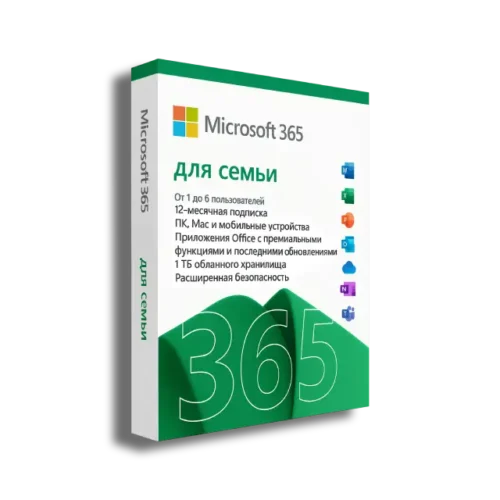
Microsoft 365 Для семьи 1 год
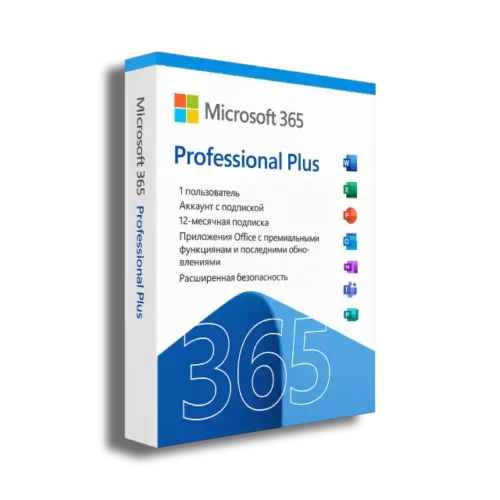
Office 365 Professional Plus Аккаунт
Microsoft Project 2021 Professional
Microsoft PowerPoint 2024 — бессрочный ключ
Microsoft Excel 2024 — бессрочный ключ
Как установить Office через автономный установщик
- Зайдите на account.microsoft.com/services. Понадобится учётная запись Microsoft, к которой привязан Office, либо та, на которой оформлена подписка Microsoft 365.
- Найдите свой продукт в разделе «Сервисы и подписки» и нажмите рядом с ним «Установить».
- Появится окно с выбором способа установки — отметьте в нём «Автономный установщик», после чего нажмите «Установить» ещё раз.
- Начнётся скачивание образа в формате .img. Файл большой, так что на медленном соединении процесс займёт время — прерывать его не нужно.
- Готовый .img откройте двойным щелчком. Windows смонтирует образ и покажет его как отдельный диск в проводнике.
- Внутри этого диска запустите Setup.exe. Установка пойдёт своим ходом и на прежнем сообщении уже не остановится — все файлы теперь берутся с вашего компьютера.
Иногда двойной щелчок отдаёт .img архиватору или другой установленной программе, и виртуальный диск не появляется. В такой ситуации вызовите контекстное меню файла правой кнопкой и выберите пункт «Подключить» — образ смонтируется штатными средствами Windows, а внутри вы увидите тот же Setup.exe.
Если не помогло
Проверьте, какой именно файл вы скачали: онлайн-загрузчик легко перепутать с автономным образом, если в окне выбора не был отмечен нужный пункт. Ориентир простой — у вас на диске должен лежать файл .img весом в несколько гигабайт. Он уже скачан, но установка не идёт? Смонтируйте образ через «Подключить» и стартуйте Setup.exe с появившегося виртуального диска.