Если просто переместить Microsoft Word, Excel, PowerPoint, Outlook или другие приложения Office в корзину, пакет не исчезнет из системы полностью. macOS сохраняет служебные файлы, настройки пользователя, временный кэш, записи лицензирования и данные авторизации. При повторной установке именно эти остаточные компоненты часто становятся причиной ошибок запуска, проблем с активацией или конфликтов между разными версиями Office.
Чтобы выполнить действительно полное удаление Microsoft Office с Mac, рекомендуется использовать специализированную утилиту Office-Reset. Она автоматически очищает систему от всех компонентов Office, избавляя пользователя от необходимости вручную искать скрытые папки и системные файлы.
Почему недостаточно обычного удаления?
После стандартного удаления приложений часть данных продолжает храниться в системе. При установке новой версии Office они могут использоваться повторно, из-за чего старые ошибки возвращаются даже после переустановки.
Office-Reset позволяет удалить не только сами программы, но и связанные с ними системные компоненты, благодаря чему новая установка выполняется практически с чистого листа.
Как полностью удалить Microsoft Office на Mac
1. Скачайте Office-Reset
Загрузите последнюю версию утилиты Office-Reset и сохраните её на компьютер.
2. Запустите установщик
Откройте скачанный файл и выполните запуск стандартного установщика macOS.
3. Продолжите установку
После появления приветственного окна нажмите «Продолжить».
Лицензионные продукты

Microsoft 365 Для семьи 1 год
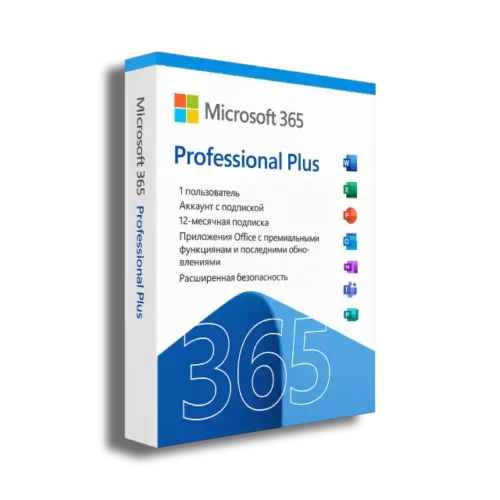
Office 365 Professional Plus Аккаунт

Microsoft PowerPoint 2024 — бессрочный ключ

Microsoft Excel 2024 — бессрочный ключ
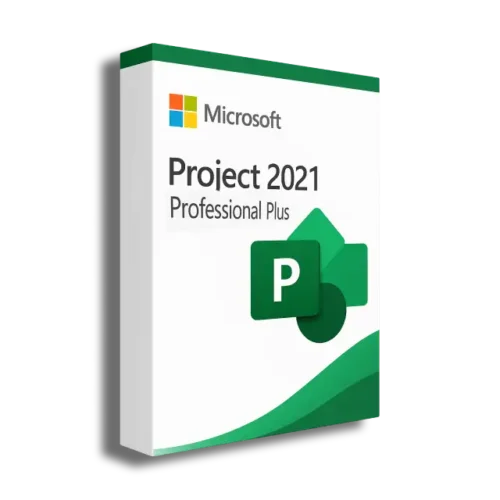
Microsoft Project 2021 Professional
4. Выберите режим полного удаления
На этапе выбора параметров отметьте пункт Completely remove Microsoft 365/Office.
Этот режим удаляет все установленные версии Microsoft Office, включая Microsoft 365, Office 2016, Office 2019, Office 2021 и Office 2024.
5. Подтвердите выполнение операции
Нажмите «Продолжить», затем «Установить» и введите пароль администратора macOS. После подтверждения утилита автоматически выполнит выбранную процедуру.
6. Дождитесь завершения
После окончания работы Office-Reset можно закрыть окно установщика. Все компоненты Microsoft Office будут удалены из системы вместе со служебными файлами и остаточными данными.
В каких случаях рекомендуется использовать Office-Reset?
Ошибки при запуске приложений
Если Word, Excel, Outlook или PowerPoint перестали открываться, неожиданно закрываются или работают нестабильно, причиной могут быть повреждённые настройки либо конфликт старых файлов Office.
Не удаётся активировать Office
Иногда программа продолжает требовать вход в старую учётную запись Microsoft, не принимает действующий лицензионный ключ или постоянно отображает сообщение об активации. Полная очистка позволяет удалить старые сведения о лицензии и устранить подобные конфликты.
Переход на другую версию Office
Перед установкой Microsoft Office 2021, Office 2024 или переходом между бессрочной лицензией и Microsoft 365 желательно полностью удалить предыдущую версию. Это значительно снижает вероятность возникновения ошибок после установки.
Повторная установка после неудачного обновления
Если обновление Office прошло с ошибками или пакет был повреждён, использование Office-Reset позволяет полностью удалить старые компоненты и выполнить новую установку без конфликтов.
Что делать после удаления Office?
После завершения очистки потребуется заново установить Microsoft Office. Рекомендуется использовать официальный установочный пакет соответствующей версии, а после установки выполнить активацию при помощи лицензионного ключа или учётной записи Microsoft — в зависимости от приобретённой редакции.
Полностью очищенная система значительно снижает вероятность повторного появления ошибок и обеспечивает корректную работу Word, Excel, PowerPoint, Outlook, OneNote и других приложений Microsoft Office в macOS.