
После покупки вы получаете данные для входа: адрес аккаунта и временный пароль.
Их нужно использовать на сайте Microsoft, а затем в одном из приложений Office,
например в Word или Excel.В этой инструкции разберем весь процесс без лишних действий: как войти в
профиль, заменить временный пароль, установить пакет Office и убедиться, что
лицензия успешно применена.
Что нужно подготовить
Перед началом откройте письмо с заказом и проверьте, что у вас есть логин и
временный пароль. Также понадобится доступ к интернету, так как вход,
установка и проверка лицензии выполняются онлайн.
- устройство с Windows;
- подключение к интернету;
- данные учетной записи из письма с заказом;
- установщик Office, если программы еще не установлены.
Если Word, Excel и PowerPoint уже есть на компьютере, повторная установка
может не понадобиться. В этом случае переходите к разделу входа в приложение.
1. Перейдите на сайт Microsoft 365
Откройте в браузере официальный портал:
portal.office.com.
На странице входа укажите логин, который был отправлен вам после покупки.
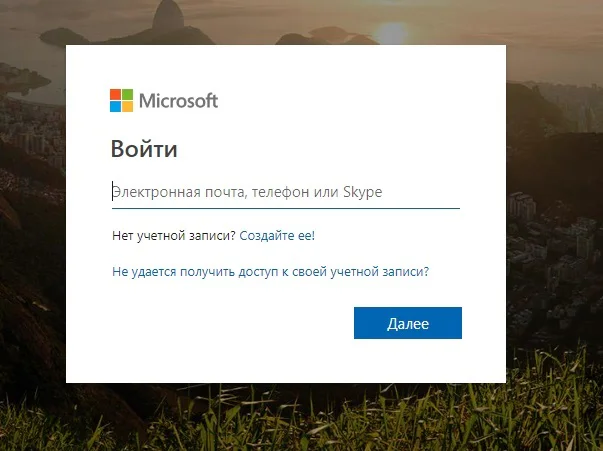
Затем введите временный пароль. Если система сообщает об ошибке, проверьте,
не попал ли в поле лишний пробел при копировании данных из письма.
Введите логин и временный пароль от полученной учетной записи
2. Создайте постоянный пароль
При первом входе Microsoft обычно просит заменить временный пароль. Укажите
старый пароль из письма, затем придумайте новый и подтвердите его.
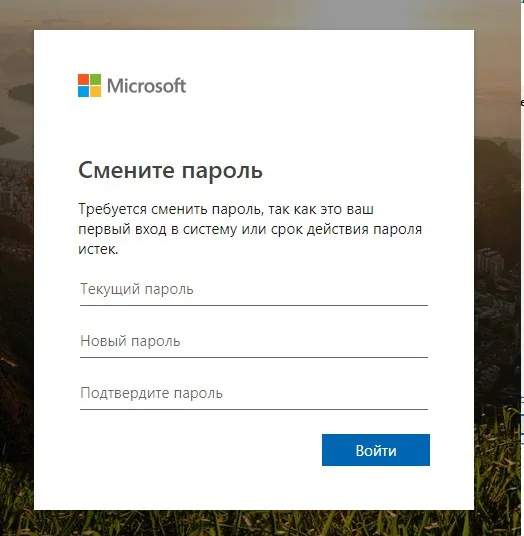
Используйте надежную комбинацию: буквы в разных регистрах, цифры и специальные
символы. Не выбирайте очевидные варианты вроде даты рождения, имени или
простой последовательности цифр.
Важно: После смены временный пароль больше не будет действовать. Для следующих входов используйте только новый пароль, который вы создали на этом этапе. Обязательно запишите его, чтобы не забыть. Если пароль потеряется, восстановить доступ не удастся.
3. Завершите настройку профиля
После смены пароля могут появиться дополнительные окна Microsoft. Например,
система может предложить сохранить вход, добавить сведения безопасности или
подтвердить параметры аккаунта.
Следуйте подсказкам на экране. Когда портал откроется без повторного запроса
пароля, базовая настройка завершена.
Лицензионные продукты
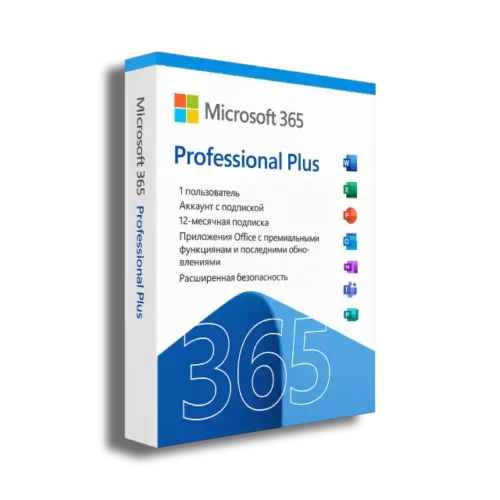
Office 365 Professional Plus Аккаунт
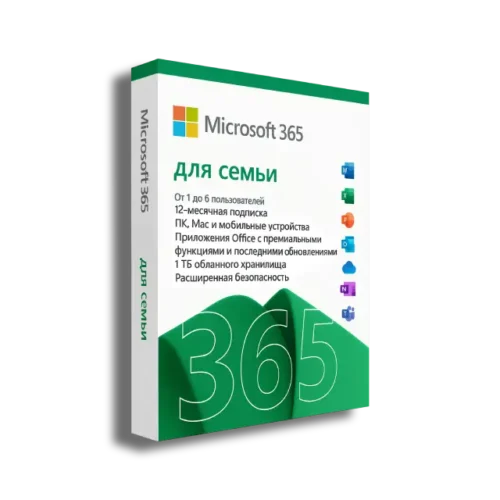
Microsoft 365 Для семьи 1 год
Microsoft PowerPoint 2024 — бессрочный ключ
Microsoft Excel 2024 — бессрочный ключ
Microsoft Project 2021 Professional
4. Установите приложения Office
Если Office отсутствует на компьютере, скачайте установочный файл из кабинета
Microsoft 365 или используйте ссылку, которую получили вместе с заказом.
Откройте скачанный файл. Если Windows подключит его как виртуальный диск,
найдите внутри файл Setup.exe и запустите его двойным кликом.
Установка занимает несколько минут. Не закрывайте окно установщика и не
выключайте компьютер до завершения процесса.
5. Войдите в аккаунт внутри Word
После установки откройте Word. Если появится окно авторизации, введите логин
от выданной учетной записи и новый пароль, который был создан ранее.
Если в приложении уже используется другой профиль Microsoft, выйдите из него.
Для применения лицензии нужен именно тот аккаунт, к которому привязан Office
365 Pro Plus.
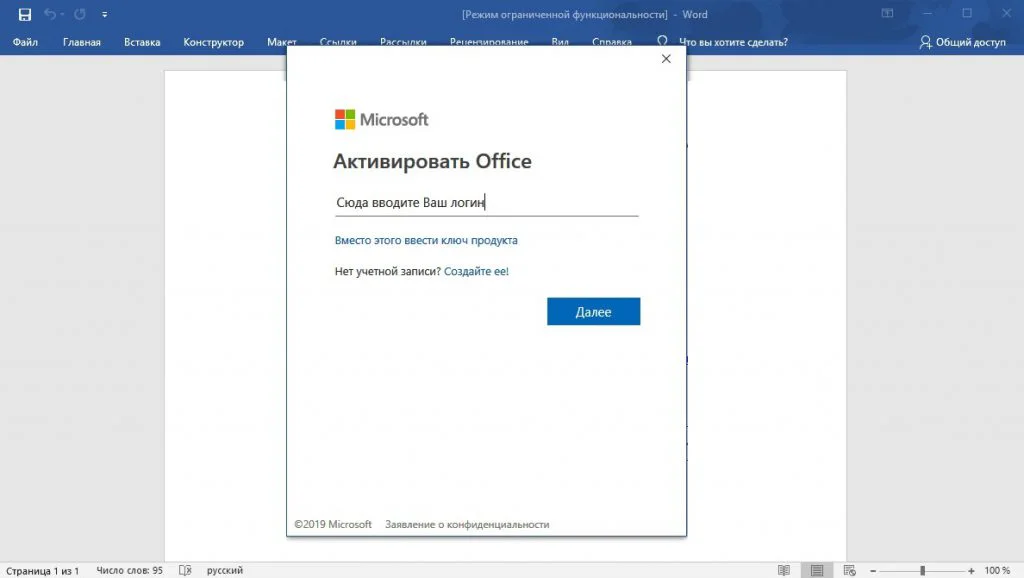
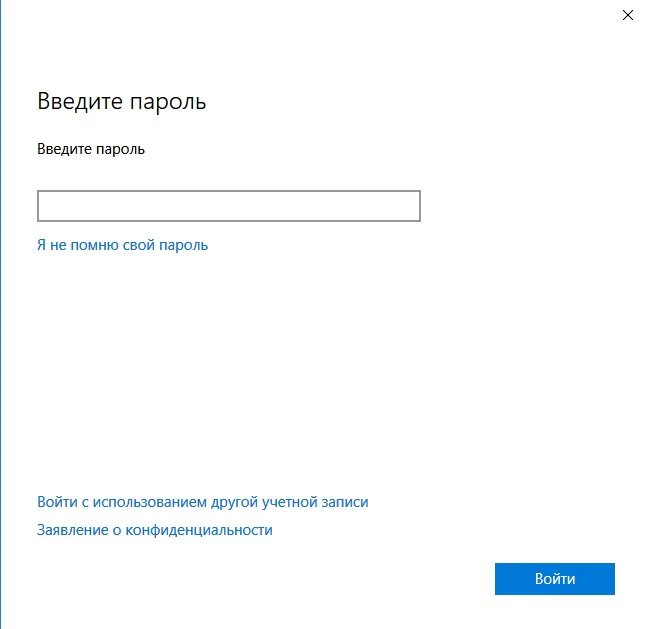
Авторизуйтесь в Word под учетной записью с лицензией Office.
6. Проверьте окно управления устройством
Во время входа Windows может предложить разрешить организации управлять
устройством. На личном компьютере это разрешение обычно не требуется.
Чтобы использовать учетную запись только для Office, выберите вход только в
это приложение или снимите галочку с пункта управления устройством.
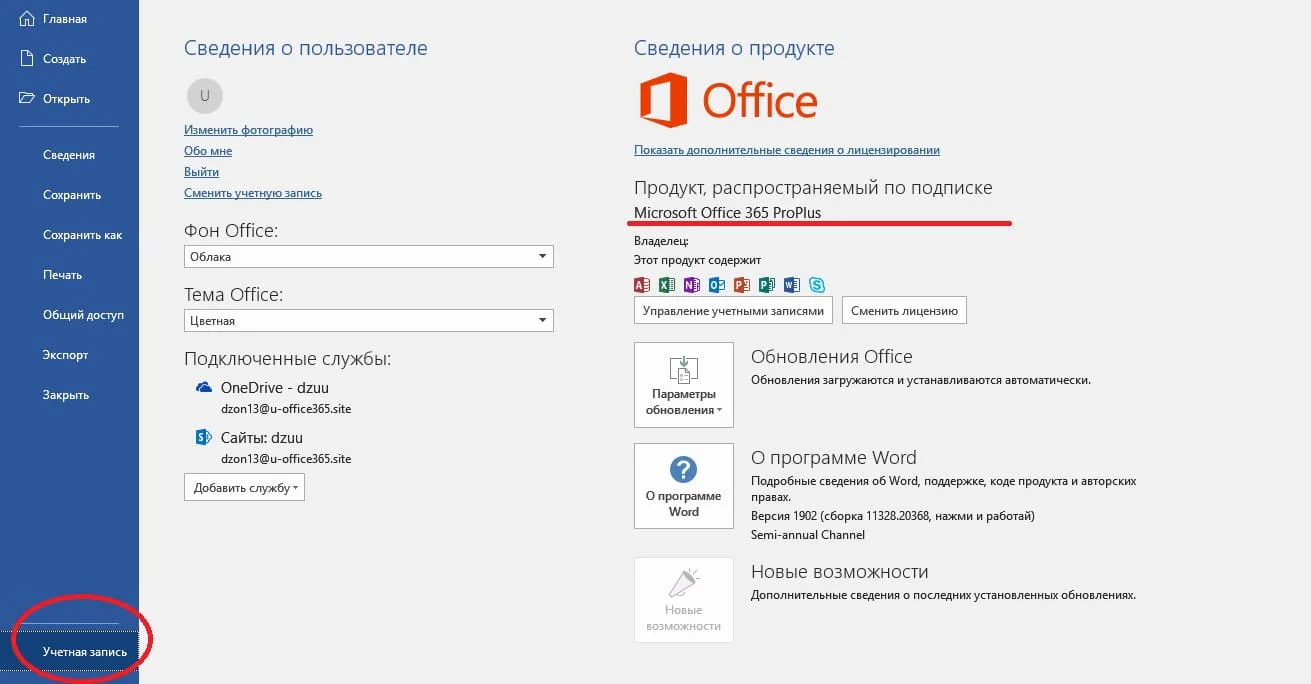
7. Проверьте состояние лицензии
После входа активация обычно выполняется автоматически. Чтобы проверить
результат, откройте в Word раздел Файл → Учетная запись.
В сведениях о продукте должна отображаться активная лицензия Microsoft 365
или Office 365. Если предупреждения о нелицензированном продукте нет, значит
пакет готов к работе.
8. Обновите Office после активации
Рекомендуем сразу проверить наличие обновлений. Для этого откройте:
Файл → Учетная запись → Параметры обновления → Обновить сейчас.
Обновления помогают исправить ошибки, повысить стабильность работы и получить
актуальные версии Word, Excel, PowerPoint и Outlook.
Если возникли сложности
Появилось сообщение о нелицензированном продукте
Проверьте, под каким профилем выполнен вход. Если указан личный аккаунт или
другой адрес Microsoft, выйдите из него и добавьте учетную запись с лицензией.
Не подходит пароль
Если вы уже меняли временный пароль, старые данные из письма больше не
работают. Используйте новый пароль, созданный при первом входе на портал.
Установщик не запускается
На компьютере может быть установлена другая версия Office. Удалите старый
пакет через параметры Windows, перезагрузите устройство и повторите установку.
Лицензия не появилась сразу после входа
Закройте все приложения Office, перезагрузите компьютер и снова откройте Word.
После этого проверьте раздел Файл → Учетная запись.
Итог
Для активации Office 365 Pro Plus нужно войти в полученную учетную запись,
заменить временный пароль, установить приложения и авторизоваться в Word,
Excel или PowerPoint.
После успешного входа лицензия применяется автоматически. Проверить результат
можно в настройках учетной записи внутри любого приложения Office.