Для MacBook не нужна отдельная версия Microsoft 365 только из-за операционной системы. Один пользователь может работать с Word, Excel, PowerPoint и другими приложениями на Mac, Windows и мобильных устройствах в рамках подходящей подписки.
Перед покупкой проверьте три вещи: поддерживает ли ваш Mac актуальную версию macOS, нужен ли доступ только вам или ещё другим пользователям и требуется ли полноценное приложение, а не веб-версия в браузере.
Что входит в Microsoft 365 на Mac
На совместимом Mac доступны настольные Word, Excel, PowerPoint, Outlook и OneNote. Приложения устанавливаются на компьютер, поэтому работать можно не только во вкладке браузера.
OneDrive добавляет личное облако для документов, фотографий и других файлов. Если сохранить книгу Excel или документ Word в OneDrive, его можно открыть на другом устройстве под той же учётной записью.
- Word — документы, рефераты, письма и большие тексты.
- Excel — таблицы, формулы, расчёты и диаграммы.
- PowerPoint — презентации и слайды.
- Outlook — электронная почта и календарь.
- OneDrive — синхронизация файлов между устройствами.
Microsoft 365 выбирают по типу доступа, а не по платформе. В каталоге Office на Key-Hub представлены варианты Microsoft 365 и другие офисные продукты. Перед покупкой сверяйте срок, редакцию, количество пользователей и условия активации.
Подойдёт ли подписка вашему MacBook
Откройте меню Apple и выберите «Об этом Mac». Запишите модель компьютера и установленную версию macOS. Для Microsoft 365 и Office для Mac важна поддерживаемая версия операционной системы: старый работающий Office не означает, что на той же системе установится последняя версия подписки и будут приходить обновления.
Перед оплатой проверьте актуальные требования Microsoft к macOS. Подписка не обновляет операционную систему и не снимает аппаратные ограничения.
Если Mac больше не обновляется до совместимой версии macOS, сначала решите вопрос с системой. Покупать подписку до проверки совместимости рискованно: приложения могут не установиться или останутся без новых обновлений.
Один пользователь на Mac и Windows
Обычный домашний сценарий выглядит так: MacBook используется для учёбы, компьютер Windows — дома, а телефон и планшет нужны для просмотра и небольших правок. Одному человеку не требуется отдельная покупка для каждой платформы.
Для продолжения работы сохраните документ в OneDrive и дождитесь синхронизации. Файл, лежащий только на рабочем столе Mac, сам по себе на компьютере Windows не появится.
При необходимости работы без интернета заранее сохраните локальную копию или включите доступность нужного файла на устройстве. Для установки, активации и периодической проверки подписки интернет всё равно понадобится.
При замене MacBook достаточно войти в приложения на новом компьютере. Если достигнут лимит одновременных входов, удалите старое устройство из списка учётной записи. Пять устройств не означают пять независимых пользователей: для другого человека нужен отдельный доступ.
Microsoft 365 Personal или Family
Personal выбирают для одного владельца, Family — когда доступ нужен нескольким людям. В обоих случаях каждый пользователь работает под своей учётной записью и получает собственный доступ к документам.
- Personal — отдельная подписка для одного пользователя.
- Family — общий план с доступом для нескольких участников.
- Приглашение в Family — участие в подписке другого владельца без владения самим планом.
При подключении к семейной подписке вы сохраняете свой Microsoft-аккаунт и личные файлы, но не управляете оплатой общего плана и его участниками. Доступ зависит от действующей подписки владельца и вашего участия в группе.
Если важен самостоятельный контроль над подпиской, выбирайте персональный вариант. Если доступ нужен нескольким членам семьи, сравнивайте условия Family. Не путайте оба варианта с бессрочным Office: подписка действует ограниченный срок и требует продления.
Лицензионные продукты
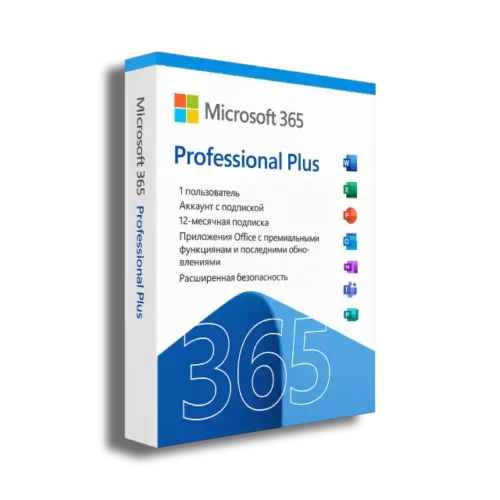
Office 365 Professional Plus Аккаунт

Microsoft 365 Для семьи 1 год
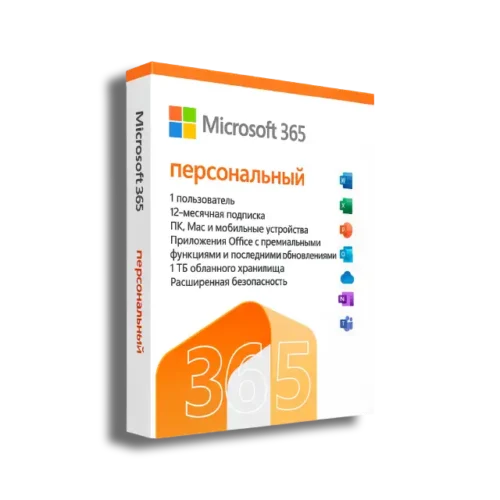
Microsoft Office 365 Персональный 1 год
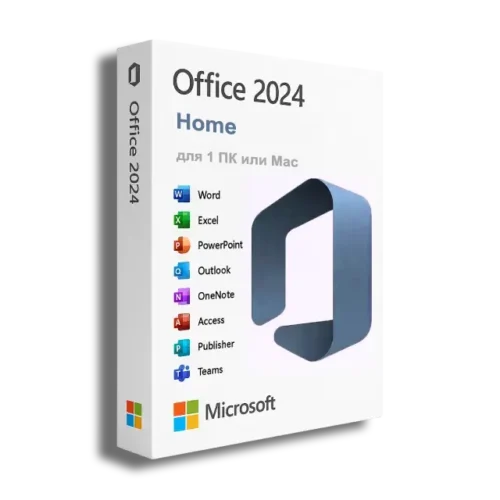
Microsoft Office 2024 Home для Windows и MacOs с привязкой
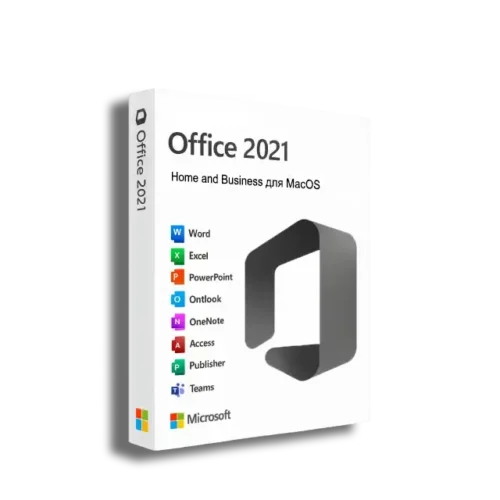
Microsoft Office 2021 Home & Business для MacOs с привязкой
Как подключить Microsoft 365 на Mac
- Подготовьте личный Microsoft-аккаунт. Проверьте доступ к почте, текущие подписки и участие в семейной группе.
- Выберите подходящий вариант. Уточните, нужен ли вам Personal, Family или приглашение в общую подписку.
- Укажите правильный адрес аккаунта. Почта заказа и почта Microsoft-аккаунта могут различаться. Для подключения нужен именно адрес учётной записи Microsoft.
- Примите приглашение или активируйте подписку. Действуйте по инструкции конкретного товара. Не подключайте доступ к случайному аккаунту.
- Проверьте подписку в кабинете Microsoft. Войдите под тем же аккаунтом, которому предоставили доступ.
- Установите приложения для macOS. Скачайте установщик из кабинета Microsoft, запустите его и завершите установку.
- Войдите в Word или Excel. Используйте тот же аккаунт, на котором активирована подписка.
- Создайте пробный файл. Проверьте редактирование, сохранение и доступ к OneDrive.
Если Word после установки предлагает купить подписку, сначала проверьте аккаунт внутри самого приложения. Он должен совпадать с адресом, на который оформлен доступ.
Что проверить отдельно
Office для Mac и Windows не полностью одинаков. Access для macOS нет. Сложные книги Excel с макросами, внешними подключениями и специализированными надстройками нужно проверить на Mac на копии файла до покупки.
Обычные DOCX, XLSX и PPTX открываются на обеих платформах, но оформление может зависеть от шрифтов и используемых функций. Перед отправкой презентации проверьте её на устройстве, где будет показ, а для фиксации внешнего вида при необходимости подготовьте PDF.
Покупка Microsoft 365 не превращает программу для Windows в приложение для macOS. Если конкретная надстройка или функция рассчитана только на Windows, подписка сама по себе это ограничение не уберёт.
Если Office не активируется на Mac
- Word предлагает купить подписку — проверьте, под каким аккаунтом выполнен вход в приложении.
- Подписка не отображается в кабинете — сравните адрес получателя с адресом открытой учётной записи.
- Приложение не устанавливается — проверьте версию macOS и требования Microsoft.
- Документ открывается только для чтения — проверьте состояние подписки и вход в Office.
- Файл выглядит иначе, чем в Windows — проверьте шрифты, макросы, внешние подключения и надстройки.
Не удаляйте приложения и документы до проверки аккаунта. Часто проблема связана не с MacBook, а с тем, что Word открыт под другой учётной записью.
Частые вопросы
Подходит ли Microsoft 365 Family для Mac?
Да, участник семейного плана может устанавливать приложения на поддерживаемую macOS. Каждый пользователь работает под собственной учётной записью.
Нужна ли отдельная покупка для Mac и Windows?
Нет, один пользователь может использовать подписку на поддерживаемых Mac, Windows и мобильных устройствах. Отдельная покупка для каждой платформы не требуется.
Все ли функции Excel для Windows есть на Mac?
Нет. Некоторые макросы, внешние подключения и надстройки отличаются. Сложные рабочие книги нужно заранее проверить на Mac.
Будет ли Copilot доступен участнику Family?
ИИ-возможности владельца семейной подписки не передаются автоматически приглашённым участникам. Не выбирайте семейное приглашение только ради Copilot.
Что делать, если Mac работает на старой macOS?
Сравните установленную систему с актуальными требованиями Microsoft. Подписка не обновляет macOS, поэтому сначала проверьте возможность обновления компьютера.
Можно ли использовать один аккаунт на MacBook и Windows?
Да. Войдите в Office на обоих устройствах под одной учётной записью и сохраняйте общие документы в OneDrive, если требуется синхронизация.
Нужен ли 25-значный ключ для подключения Microsoft 365?
Это зависит от формата конкретного товара. Для приглашения в семейную подписку подключение выполняется через учётную запись и приглашение, а не через обычный ключ активации.