Подписка Microsoft 365 Персональный и Microsoft 365 для семьи не активируется вводом ключа внутри Word или Excel. Ключ сначала погашается на сайте Microsoft и привязывается к учётной записи — и уже она открывает доступ к приложениям. Дальше по шагам: от ввода ключа до работающего Word.
Что понадобится перед активацией
Подготовьте две вещи:
- Ключ продукта — 25 символов, которые вы получили после покупки.
- Личную учётную запись Microsoft — обычный адрес электронной почты, привязанный к аккаунту Microsoft.
Аккаунта пока нет? Ничего страшного: его можно создать прямо во время активации, сайт предложит это сам.
Один важный момент, из-за которого чаще всего приходится обращаться в поддержку: подписка навсегда закрепляется за тем аккаунтом, под которым вы погасили ключ. Запомните или запишите, какой именно адрес вы используете — он потребуется при каждой новой установке, причём уже без ключа.
Если ключа ещё нет, выбрать подходящую подписку можно в каталоге Microsoft Office.
Как активировать ключ Microsoft 365
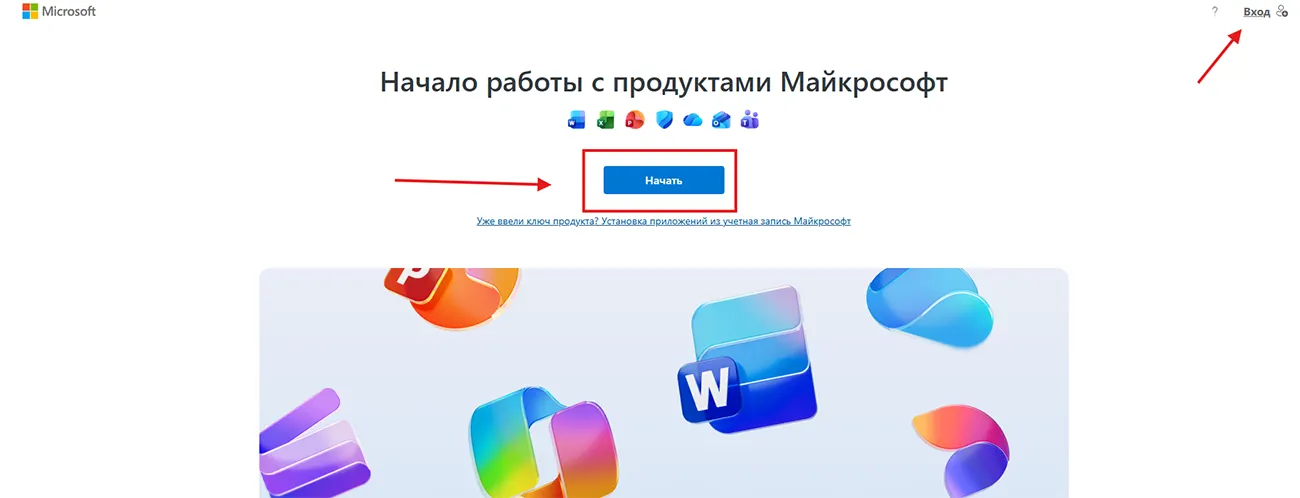
- Откройте в браузере страницу setup.office.com — это официальный сайт Microsoft для погашения ключей.
- Нажмите вход и укажите адрес своей учётной записи Microsoft. Если аккаунта нет, выберите создание новой записи и заполните короткую форму.
- Введите ключ из 25 символов. Удобнее скопировать его из письма, чем набирать вручную — так не появятся лишние пробелы.
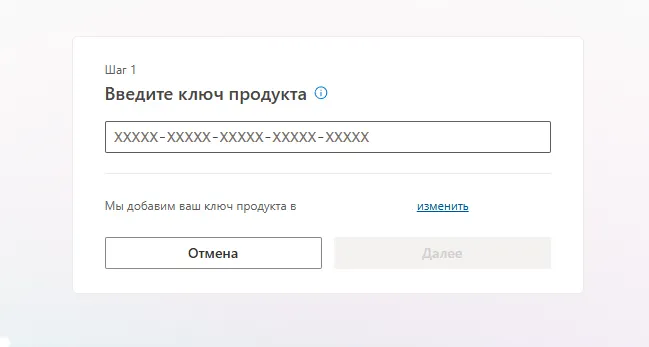
- Остановитесь и проверьте адрес аккаунта на экране. Убедитесь, что вход выполнен именно под вашей учётной записью, а не под рабочей или чужой, которая осталась в браузере. Не тот аккаунт — и подписка достанется ему.
- Подтвердите привязку продукта к учётной записи.
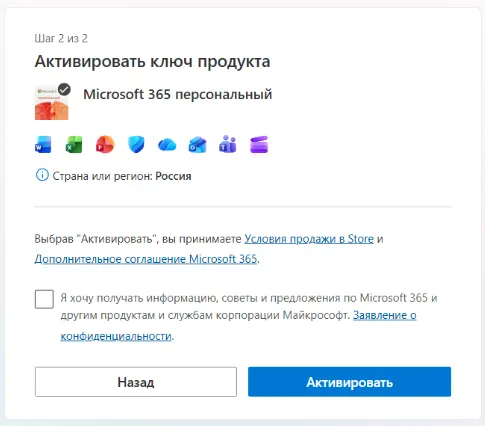
- Дождитесь сообщения о том, что продукт добавлен.
Сайт сразу проверяет ключ: действителен ли он и не был ли уже использован ранее. Если проверка прошла, подписка появляется в вашей учётной записи Microsoft.
Как скачать и установить Microsoft 365
После активации ключа Microsoft 365 можно скачать и установить через личный кабинет Microsoft. Для этого:
- Перейдите на account.microsoft.com и войдите под тем же аккаунтом, к которому привязали ключ.
- Откройте раздел с услугами и подписками и найдите Microsoft 365.
- Выберите установку приложений и скачайте установщик.
- Запустите скачанный файл и разрешите ему внести изменения на устройстве.
- Дождитесь завершения установки, не отключая интернет.
Лицензионные продукты
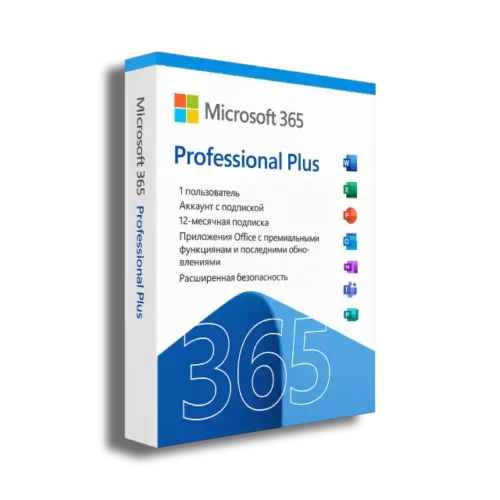
Office 365 Professional Plus Аккаунт
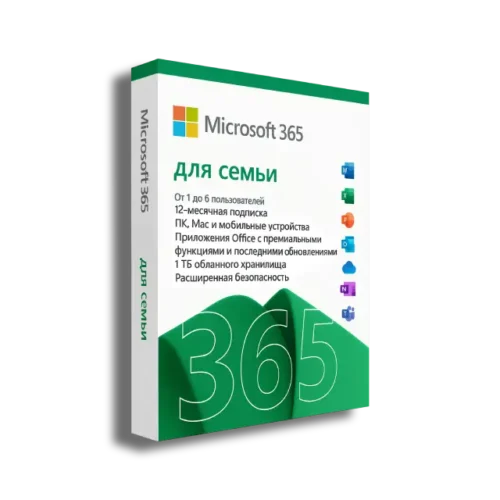
Microsoft 365 Для семьи 1 год
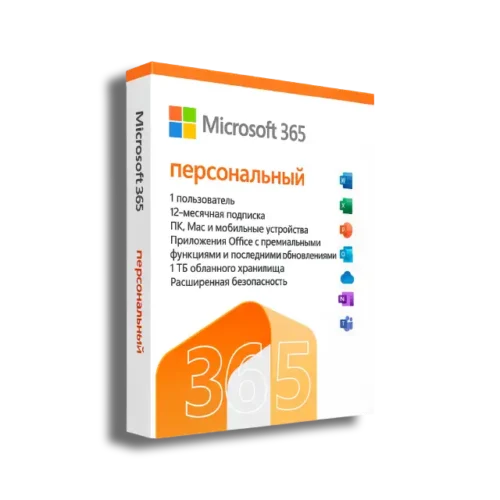
Microsoft Office 365 Персональный 1 год
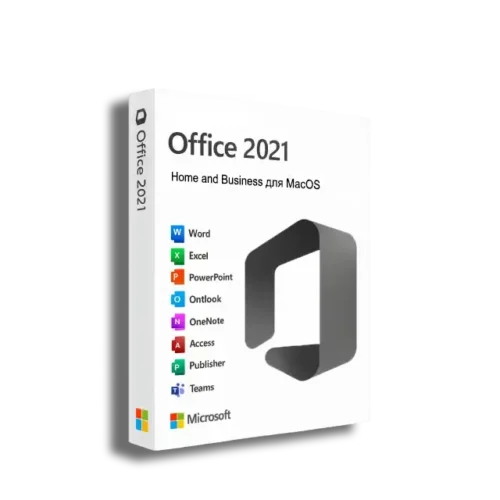
Microsoft Office 2021 Home & Business для MacOs с привязкой
Microsoft Office 2024 Home для Windows и MacOs с привязкой
Скачать Microsoft 365 с Key-Hub
Если не хотите искать установщик в личном кабинете Microsoft или возникают сложности с загрузкой, воспользуйтесь страницей скачивания для вашей редакции:
После установки откройте Word или Excel и войдите под той же учётной записью Microsoft, к которой ранее был привязан ключ. Повторно вводить ключ в программе не требуется.
Важно: скачивание установочных файлов с Key-Hub не меняет способ активации. Подписка остаётся привязанной к вашей учётной записи Microsoft.
Как проверить, что подписка работает
Проверка занимает минуту:
- Откройте Word или Excel.
- Войдите в приложение под той же учётной записью Microsoft, на которую погашен ключ.
- Перейдите в меню Файл и откройте раздел Учётная запись.
- Посмотрите сведения о продукте: там должна отображаться активная подписка Microsoft 365 и адрес вашего аккаунта.
Сообщений о нелицензированном продукте и требований активировать Office быть не должно. Состояние подписки видно и в браузере — в разделе услуг и подписок на account.microsoft.com.
Microsoft 365 для семьи: что дальше
Владелец активирует ключ на своей учётной записи — этим активация и заканчивается. Открытие доступа родным идёт уже отдельным шагом, и сам ключ для этого не используется: участников подключают приглашением из личного кабинета, а не передачей 25 символов.
Вся механика подключения — куда нажимать, сколько живёт приглашение и почему участник может получить отказ — разобрана здесь: как поделиться подпиской Microsoft 365 для семьи.
Если активировать не получается
-
- Ключ не принимается. Скопируйте его заново и проверьте, не попали ли в поле лишние пробелы. Помните, что ключ Microsoft 365 погашается только на сайте Microsoft, а не в окне Word или Excel.
- Вход выполнен не в тот аккаунт. Выйдите из всех учётных записей Microsoft в браузере, зайдите заново под нужной и повторите погашение. Если ключ уже привязан к чужому аккаунту, самостоятельно перенести подписку нельзя — потребуется поддержка Microsoft.
- Подписка не появилась после активации. Обновите страницу личного кабинета и убедитесь, что вы смотрите тот аккаунт, под которым гасили ключ. Иногда сведения обновляются с небольшой задержкой.
- Word или Excel просит активировать продукт. Почти всегда причина в том, что в приложении выполнен вход под другим профилем. Откройте Файл → Учётная запись, выйдите из лишнего профиля и войдите под аккаунтом с подпиской.
- На компьютере уже стоит другой Office. Две версии часто конфликтуют за лицензию. Удалите предыдущий Office, перезагрузите компьютер и установите Microsoft 365 заново из личного кабинета.
После удачной активации загрузите обновления: Файл → Учётная запись → Параметры обновления → Обновить сейчас. Так приложения получат актуальные исправления.