Сообщение «Используемая вами копия Windows не прошла проверку на подлинность» появляется на рабочем столе внезапно — система работала нормально, а после очередного обновления фон почернел и в углу возникла надпись.
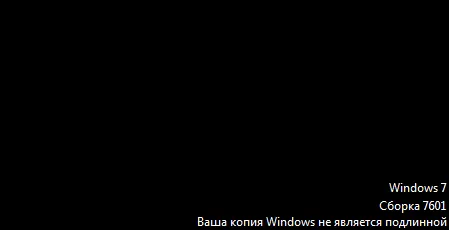
Причина в накопительном обновлении безопасности KB971033. Оно проверяет установленную лицензию и, если результат проверки отрицательный, помечает систему как неподлинную. Чаще всего с этим сталкиваются владельцы сборки 7601.
Решается это удалением старого ключа из системы и реестра с последующей активацией действующей лицензии. Все команды выполняются через slmgr — встроенную утилиту управления лицензией Windows.
Шаг 1. Откройте командную строку от имени администратора
Без прав администратора команды не выполнятся. Нажмите Пуск, введите cmd, щёлкните по найденному приложению правой кнопкой и выберите запуск от имени администратора.
Шаг 2. Посмотрите, какой ключ установлен
Сначала проверьте текущее состояние лицензии:
slmgr /dli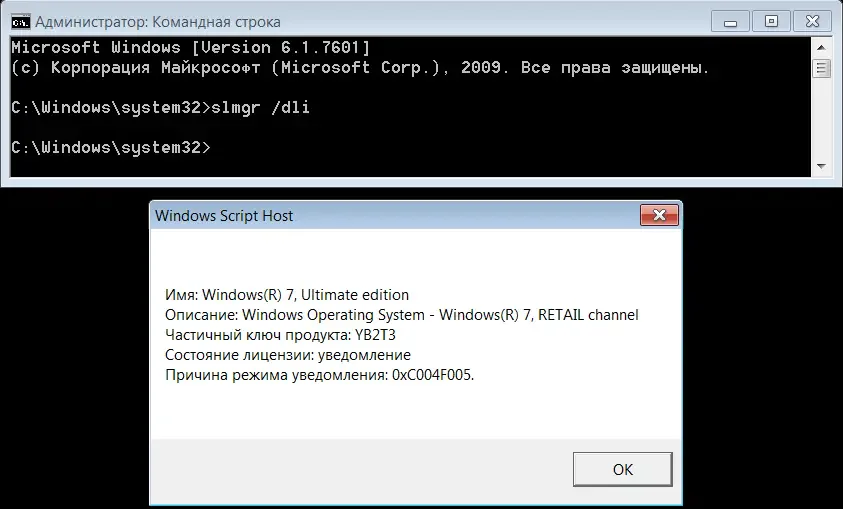
Откроется окно со сведениями о лицензии — по нему видно, какой ключ сейчас используется системой.
Шаг 3. Удалите ключ из системы
slmgr /upk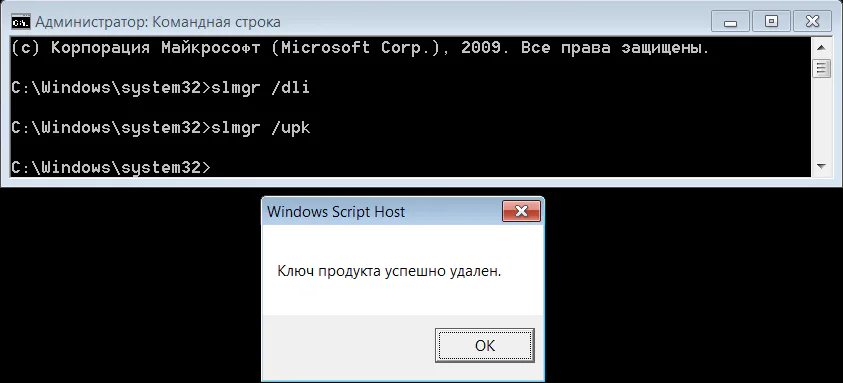
Система сообщит, что ключ продукта удалён.
Лицензионные продукты
Microsoft Windows 10 Home x32/x64
Microsoft Windows 10 Professional x32/x64
Microsoft Windows 10 Корпоративная
Microsoft Windows 11 Home
Microsoft Windows 11 Professional
Шаг 4. Удалите ключ из реестра
Одного удаления из системы недостаточно — запись о ключе остаётся в реестре. Очистите её:
slmgr /cpky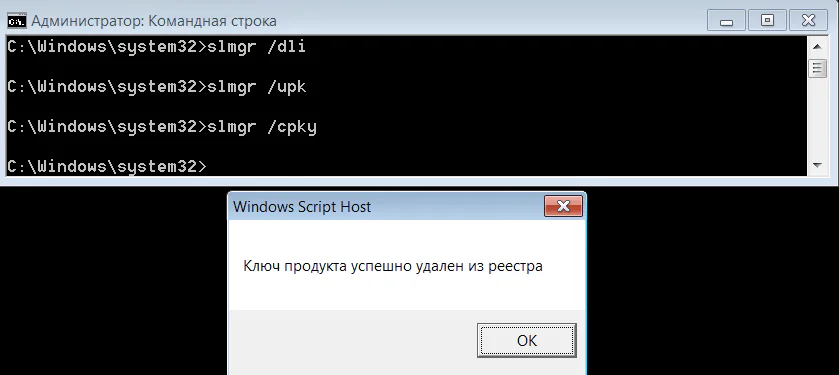
Появится подтверждение, что ключ продукта удалён из реестра.
Шаг 5. Сбросьте таймер активации
slmgr /rearm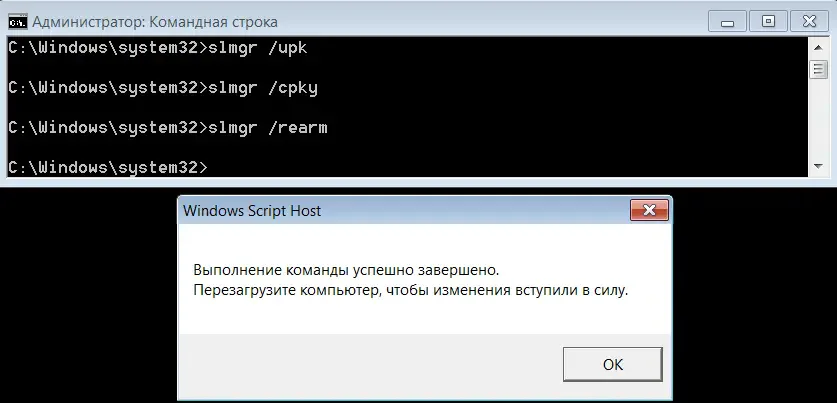
После выполнения команды система предложит перезагрузиться, чтобы изменения вступили в силу.
Шаг 6. Перезагрузитесь и проверьте результат
Перезагрузите компьютер, снова откройте командную строку от имени администратора и повторите первую команду:
slmgr /dli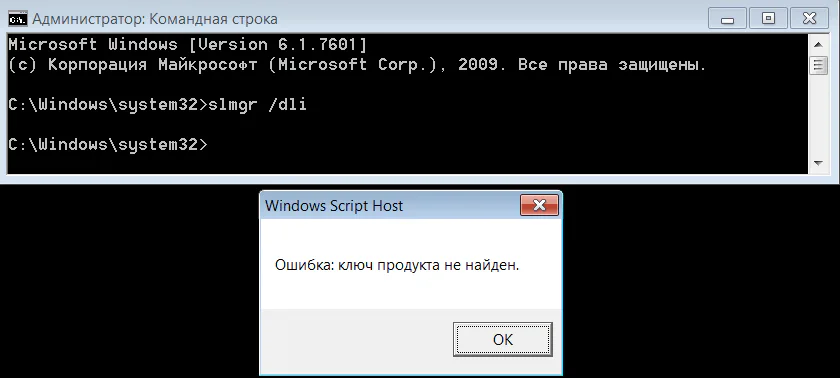
Если всё сделано верно, система сообщит, что ключ продукта не найден. Значит, старая лицензия удалена полностью и можно активировать систему заново.
Шаг 7. Активируйте Windows действующим ключом
Теперь введите лицензионный ключ через раздел активации в свойствах системы. Вводите символы внимательно: ошибка в одном знаке приведёт к отказу активации.
Свой ключ подойдёт, если вы уверены, что он действителен и не заблокирован. Если ключа нет, лицензии собраны в каталоге Windows.
Если сообщение осталось
Убедитесь, что активация действительно прошла — как это проверить, описано в инструкции про проверку лицензии Windows. Когда при вводе ключа появляется код ошибки, найдите его в справочнике ошибок активации Windows.