
Инструкция поможет выполнить чистую установку Windows 10 с флешки на компьютер или ноутбук. Способ подходит и при использовании DVD-диска — разница только в носителе.
Где купить лицензионный ключ Windows
Активация онлайн. Проверенные лицензии.
Подготовка
- Скопируйте все важные документы, фото и рабочие файлы на внешний диск или облачное хранилище.
- Создайте загрузочную флешку (рекомендуем использовать официальную программу Rufus). Как создать загрузочную флешку Инструкция
- Подключите флешку к компьютеру и настройте порядок загрузки:через BIOS/UEFI — установите флешку первым загрузочным устройством;
- через Boot Menu — разовое меню выбора носителя.
При правильных настройках появится сообщение «Press any key to boot from USB/DVD». Нажмите любую клавишу.
Установка Windows 10
1. Первые параметры
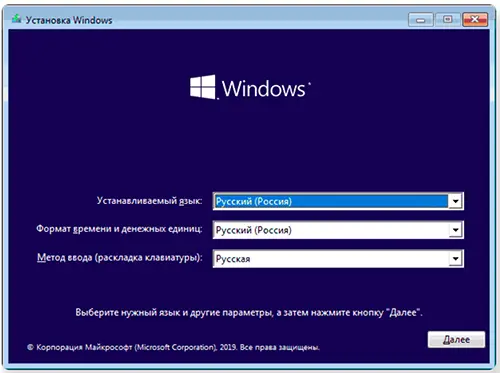
- Укажите язык интерфейса, формат времени и раскладку клавиатуры.
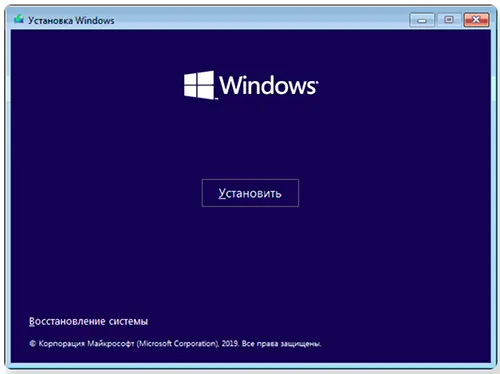
- Нажмите «Установить».
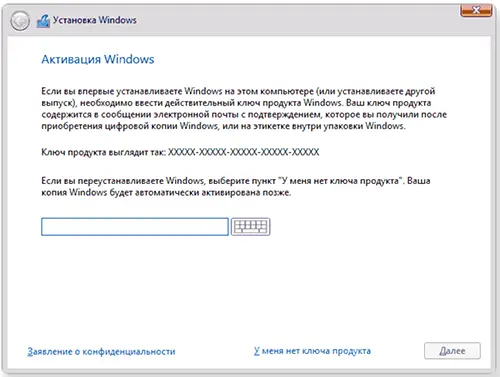
- Если система запросит ключ — введите его. Если лицензия уже была активирована на этом ПК, можно выбрать пункт «У меня нет ключа продукта» — активация произойдёт автоматически после подключения к Интернету.
2. Тип установки
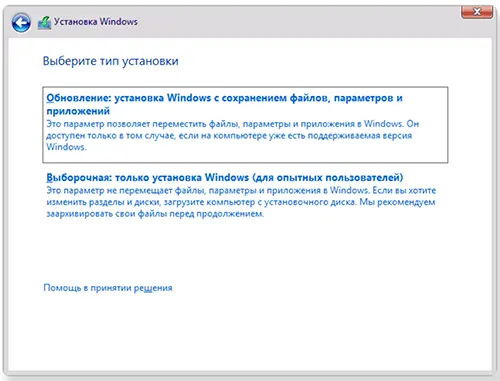
Доступны два варианта:
- Обновление — сохранение файлов и программ. Используется редко.
- Выборочная установка (рекомендуется) — удаление старой системы и установка новой копии Windows 10.
3. Работа с разделами диска
На экране появится список всех разделов.
- Новый SSD или HDD → просто нажмите «Далее» (установщик создаст нужные разделы автоматически).
- Уже есть ОС → удалите или отформатируйте раздел C.
- Важно: скрытый раздел восстановления (обычно 10–20 ГБ) лучше оставить — он нужен для возврата к заводскому состоянию.
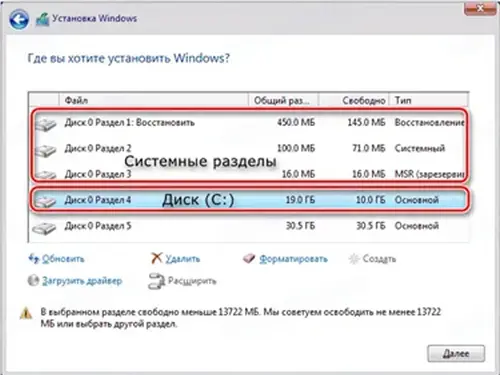
Оптимальный вариант — удалить все разделы системного диска и выбрать «Незанятое пространство».
4. Копирование файлов и установка
Начнётся процесс копирования файлов Windows 10, затем компьютер несколько раз перезагрузится. Никаких действий от вас в этот момент не требуется.
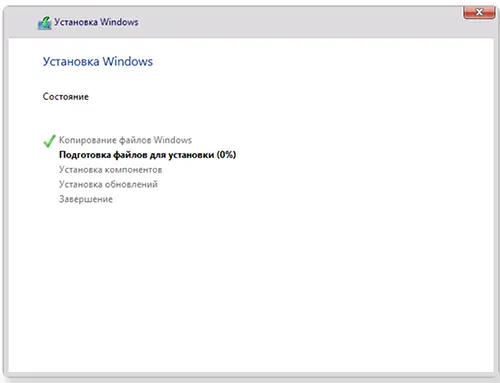
Первичная настройка
После перезапуска система предложит:
- выбрать регион и раскладку клавиатуры;
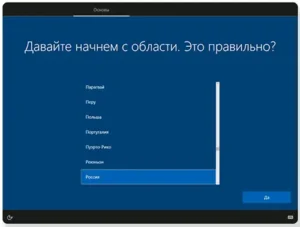
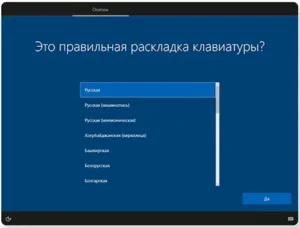
- при желании подключиться к Интернету;
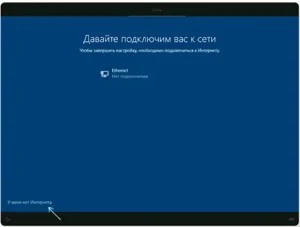
- создать учётную запись Microsoft или локального пользователя;
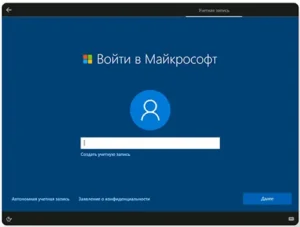
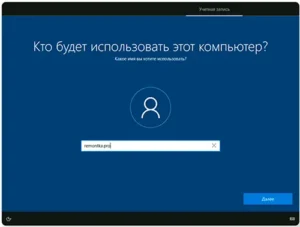
- задать пароль (и при необходимости ПИН-код);
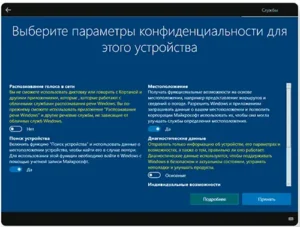
- настроить параметры конфиденциальности (сбор данных, геолокация и пр.).
Завершающий этап
После окончания установки Windows 10 загрузит рабочий стол. Теперь важно:
- Установить драйверы:
- для ноутбуков — с сайта производителя;
- для ПК — с сайта материнской платы;
- для видеокарты — с сайта NVIDIA или AMD.
- Настроить систему под себя: включить обновления, установить нужные программы.
✅ Готово! Теперь Windows 10 полностью установлена и активирована. Можно использовать компьютер для работы и игр.