
Как удалить старую версию Microsoft Office с macOS перед установкой новой
В этой инструкции подробно описан процесс удаления предыдущих версий Office с вашего Mac.
Если во время выполнения шагов у вас возникнут вопросы — напишите в онлайн-чат на сайте, и специалисты помогут разобраться.
Где купить лицензионный ключ Office для MacOS
Активация онлайн. Проверенные лицензии.
Удаляем приложения Office через Finder
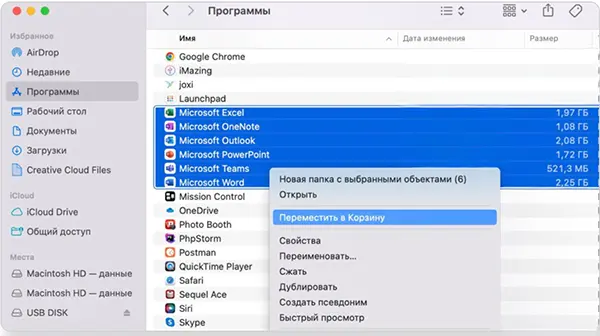
- Откройте Finder и перейдите в раздел «Программы».
- Зажмите клавишу Command и выделите все приложения Microsoft Office (Word, Excel, PowerPoint, Outlook и другие).
- Кликните по выделенным программам, удерживая Control, и выберите пункт «Переместить в корзину».
Очистка системных файлов и оставшихся данных
После удаления программ необходимо избавиться от служебных файлов, которые могут остаться в системе.
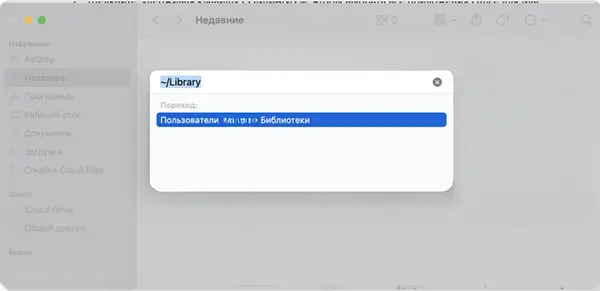
- В окне Finder нажмите комбинацию клавиш Command + Shift + G.
- В появившемся поле введите
~/Libraryи нажмите кнопку «Перейти».
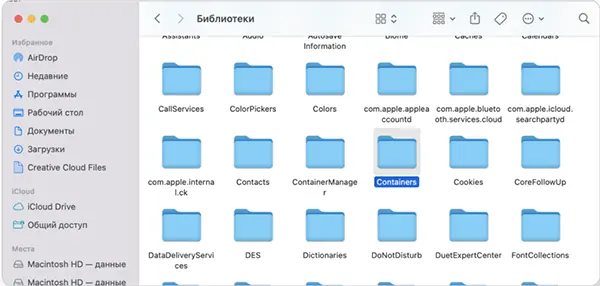
Далее откройте каталог Containers и удалите перечисленные ниже папки (если они присутствуют на вашем устройстве):
- com.microsoft.netlib.shipassertprocess
- com.microsoft.Office365ServiceV2
- com.microsoft.RMS-XPCService
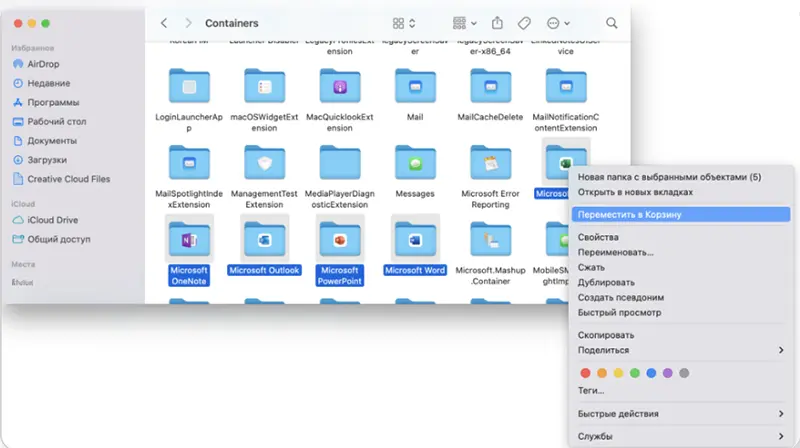
- Microsoft Word
- Microsoft Excel
- Microsoft PowerPoint
- Microsoft Outlook
- Microsoft OneNote
Внимание! Если удалить папки, связанные с Outlook, будут стёрты локальные письма и настройки почты.
Рекомендуется предварительно создать резервную копию данных.
Удаление данных из Group Containers
Чтобы очистить остаточные файлы и служебные настройки:
- Вернитесь в папку Library.
- Откройте каталог Group Containers.
- Удалите следующие папки, если они присутствуют:
- UBF8T346G9.ms
- UBF8T346G9.Office
- UBF8T346G9.OfficeOsfWebHost
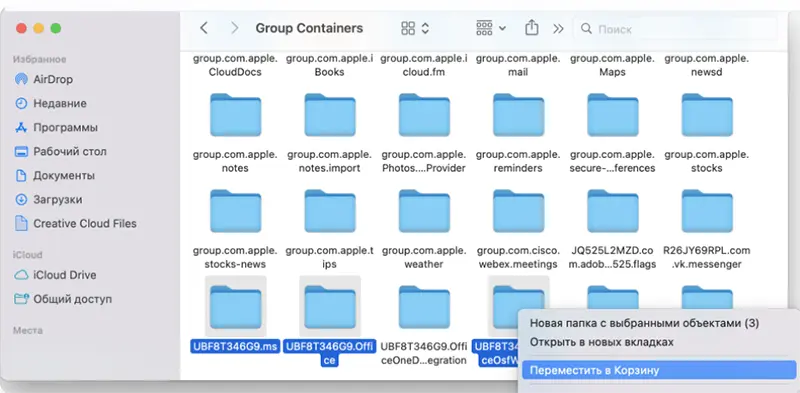
Завершаем очистку
После удаления всех указанных каталогов откройте корзину и выберите «Очистить корзину», чтобы окончательно удалить все остаточные файлы Office.
Теперь система полностью готова к установке новой версии Microsoft Office.
Когда предыдущая версия Office удалена, можно переходить к установке новой редакции и её активации. Ниже представлен упрощённый порядок действий.
- Откройте страницу redeem.microsoft.com и выполните вход в свою учётную запись Microsoft (используйте тот же логин, к которому хотите привязать лицензию).
- Вставьте полученный ключ продукта и нажмите кнопку «Далее». Убедитесь, что активируете ключ именно под нужным профилем.
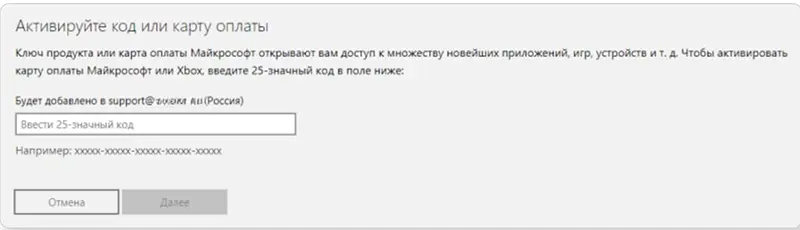 Нажмите «Подтвердить»
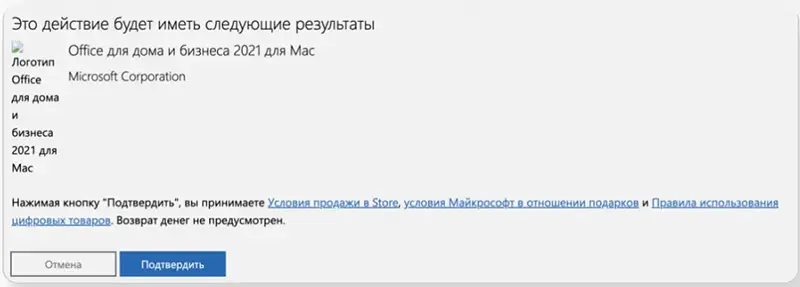
- После подтверждения перейдите в раздел Службы и подписки — здесь появится ваш новый Office.
- Найдите активированный продукт и выберите пункт «Скачать» или «Установить». Если установочный файл уже был загружен ранее, можно перейти сразу к установке.
Дождитесь завершения загрузки и запустите скачанный дистрибутив. В открывшемся окне подтвердите условия соглашения и следуйте инструкциям установщика. Процесс займёт несколько минут.
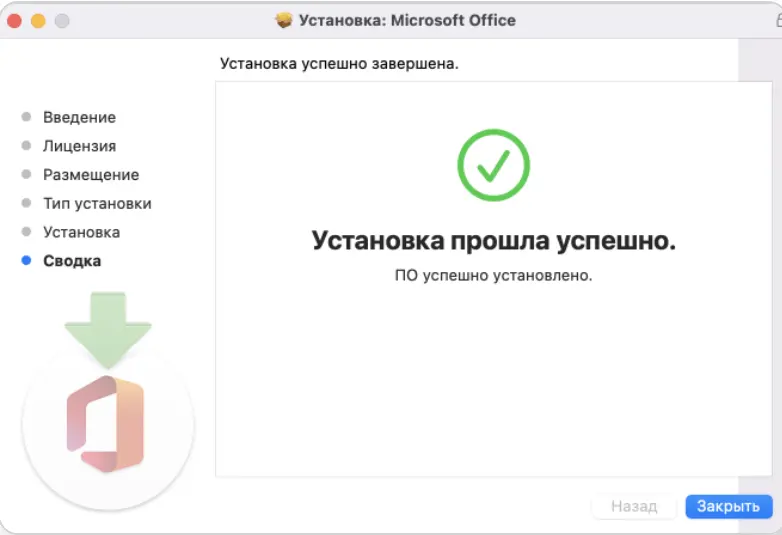
После установки система предложит обновить программы. На этом этапе снимите отметку «Автоматически обновлять приложения» — обновления можно включить позже, после активации лицензии.

Как активировать Office после установки
- Откройте Finder и запустите любое установленное приложение Microsoft Office — например, Word или Excel.
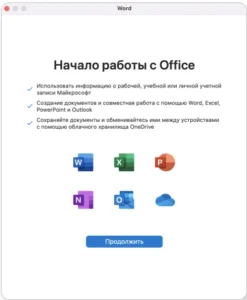
- Когда появится приветственное окно нажмите «Продолжить»
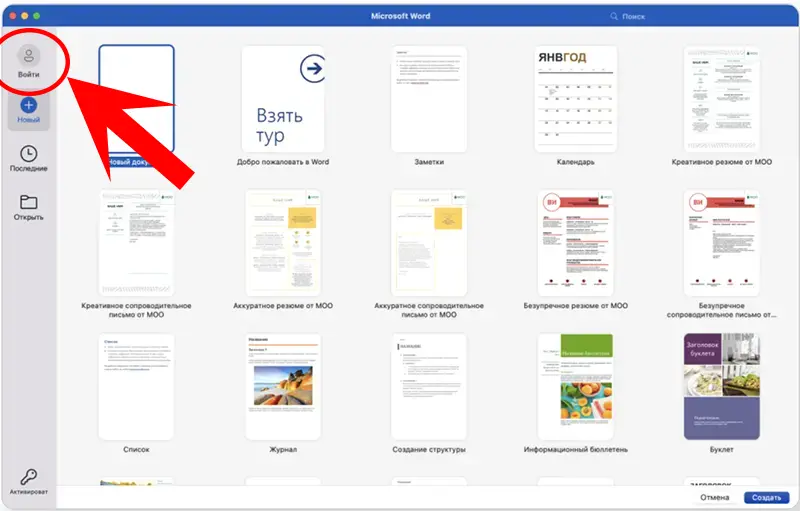
Выберите пункт «Войти, чтобы активировать».
- Введите данные учётной записи Microsoft, где активирован купленный ключ.
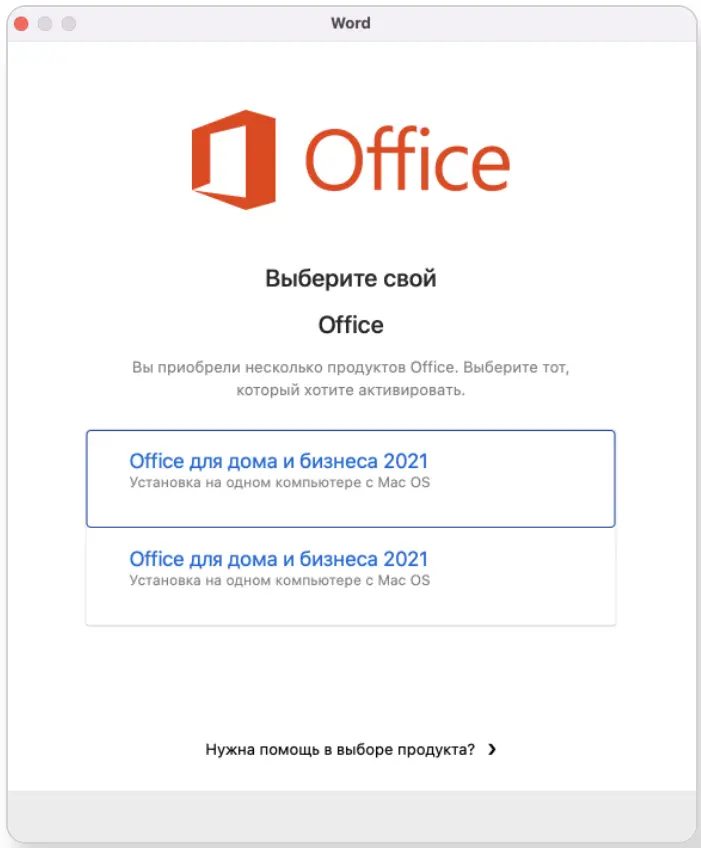
- Из списка доступных лицензий выберите ту, которая относится к вашему продукту. Если у вас несколько ключей, активируйте их поочерёдно.
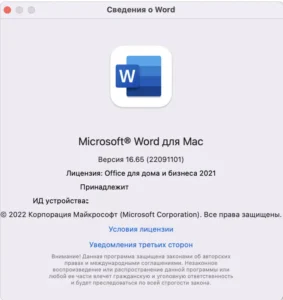
Чтобы убедиться, что всё прошло успешно, откройте в верхнем меню пункт Word → О программе.
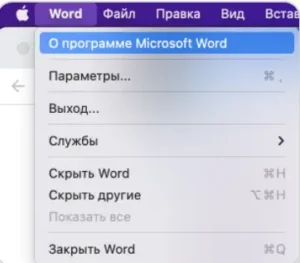
В появившемся окне будет отображаться установленная версия и e-mail учётной записи, к которой привязана лицензия.
Поздравляем! Microsoft Office установлен и полностью активирован на вашем Mac. Теперь можно пользоваться всеми приложениями без ограничений.