
Содержание
Пошаговое руководство: установка и активация Microsoft Office
1. Удаляем старый Office перед установкой
Перед тем как поставить свежую версию Office, стоит удалить предыдущие выпуски. Это поможет избежать ошибок и конфликтов при запуске.
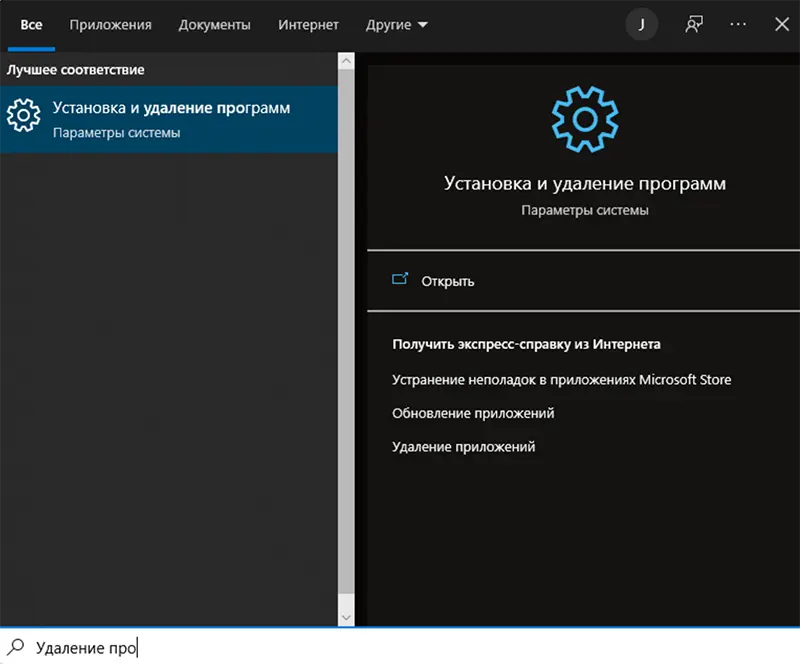
- Зайдите в меню «Программы и компоненты» (в Windows 10 и выше оно может называться «Приложения и возможности»).
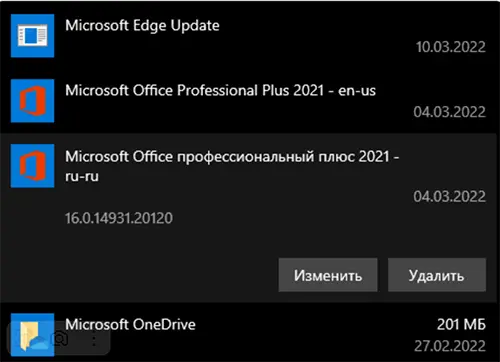
- В списке установленных приложений найдите все версии Microsoft Office и поочерёдно удалите их.
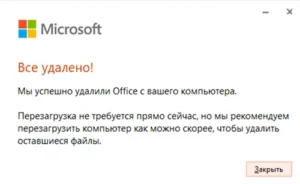
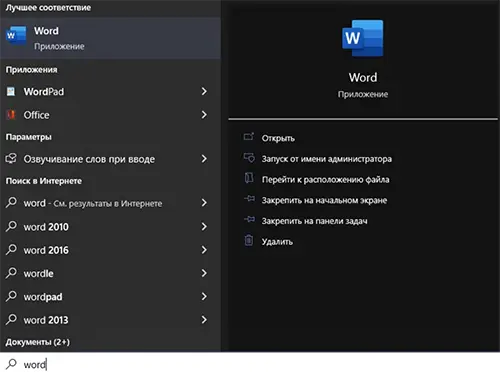
- Когда процесс завершится, убедитесь в результате: откройте поиск Windows и введите слово Word. Если система не находит программу — старый пакет удалён полностью.
2. Установка новой версии
Теперь можно переходить к инсталляции.
- Скачайте дистрибутив из письма или на странице продукта.
Найдите загруженный установочный файл и выполните запуск Setup.exe.
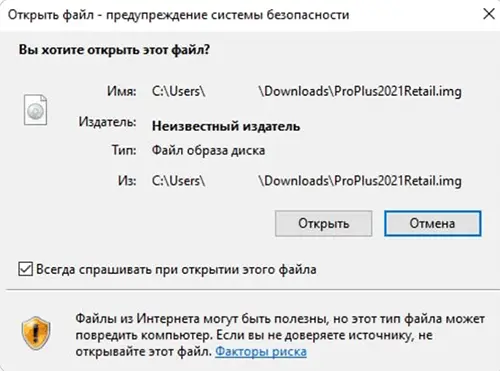

- Если вы используете Windows 7, возможно, дистрибутив окажется в архиве. В этом случае сначала извлеките файлы через WinRAR или 7-Zip, а затем запустите установщик.
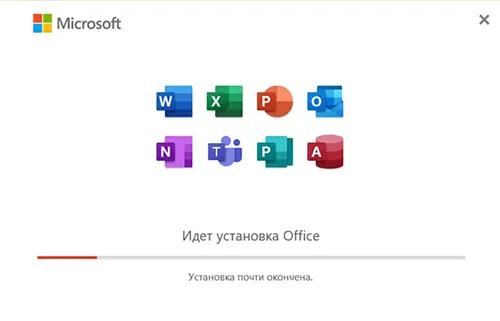
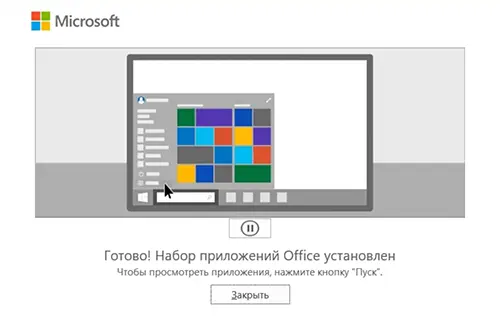
- После запуска установка начнётся автоматически. Ожидайте окончания процесса — в среднем это занимает несколько минут.
3. Первичная активация
После того как установка завершилась, нужно активировать программу.
- Откройте любое приложение пакета, например Excel или Word.
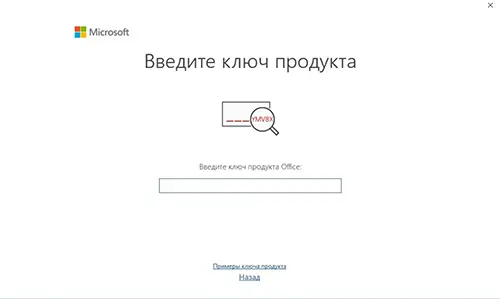
- Появится окно с запросом лицензионного ключа. Введите код активации, который вы приобрели.
- Чтобы проверить успешность активации, зайдите во вкладку «Учётная запись». Там будет отображаться статус «Продукт активирован».
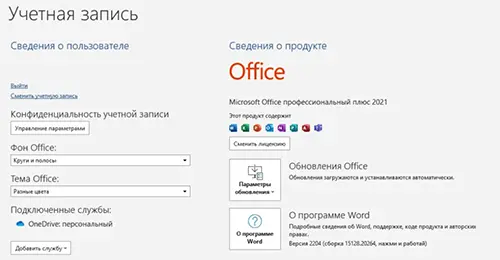
Теперь Office полностью готов к использованию ✅.
4. Что делать, если не появилось окно ввода ключа
Иногда при запуске программа не спрашивает код активации. В этом случае можно выполнить ручное очищение старых ключей.
- Закройте все приложения Office.
- Откройте Командную строку с правами администратора.
- Введите команды по очереди:
 if exist "%ProgramFiles%\Microsoft Office\Office16\ospp.vbs" cd /d "%ProgramFiles%\Microsoft Office\Office16"
if exist "%ProgramFiles(x86)%\Microsoft Office\Office16\ospp.vbs" cd /d "%ProgramFiles(x86)%\Microsoft Office\Office16"
cscript ospp.vbs /dstatus
- Эти команды выведут список всех ключей, которые уже сохранены в системе.
- Чтобы удалить ненужный, используйте:
cscript ospp.vbs /unpkey:XXXXX
⚠️ Важно: если среди найденных ключей есть продукты вроде Visio или Project, их удалять не нужно.
- После удаления повторно откройте Word. Теперь система должна запросить ввод нового ключа.
5. Если активация всё равно не проходит
Если после всех шагов Office не активировался, лучше всего обратиться в поддержку Key-hub.ru. Специалисты помогут проверить ключ, найти причину сбоя и активировать продукт.
- После удаления повторно откройте Word. Теперь система должна запросить ввод нового ключа.