

Ниже приведено пошаговое руководство по установке и запуску Autocad на Windows. Для других программ Autodesk порядок действий схожий, но на некоторых этапах могут встречаться отличия.
Содержание
Подготовка и установка
-
- Сначала скачайте дистрибутив Autodesk с официального сайта или из письма после покупки.
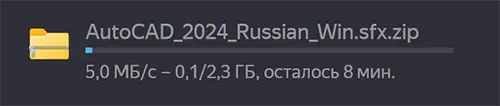
- Сначала скачайте дистрибутив Autodesk с официального сайта или из письма после покупки.
- Откройте архив с установочными файлами и разархивируйте его в отдельную папку, чтобы все данные были в одном месте.
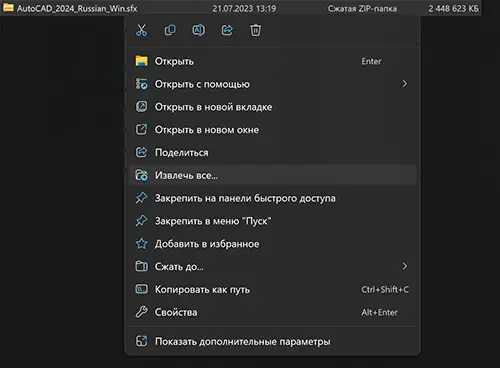
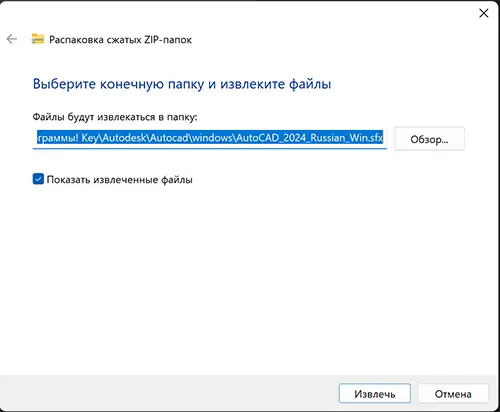
- Найдите первый файл из набора (обычно он называется 001_002) и запустите его. Если архив разбит на части, запускать нужно именно первый элемент.

- Укажите временную папку для распаковки компонентов и дождитесь завершения процесса.
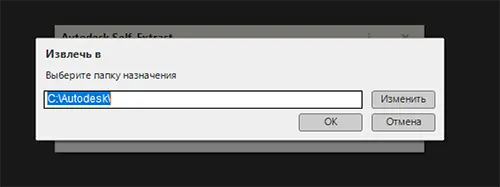
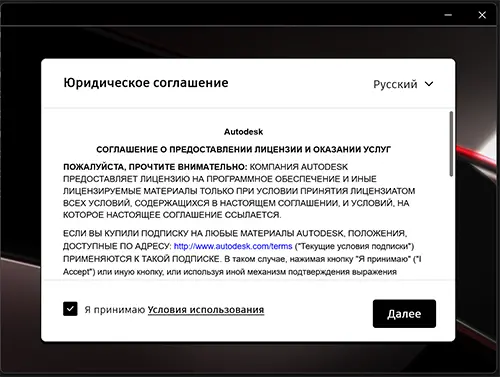
- Ознакомьтесь с условиями лицензионного соглашения и подтвердите согласие.
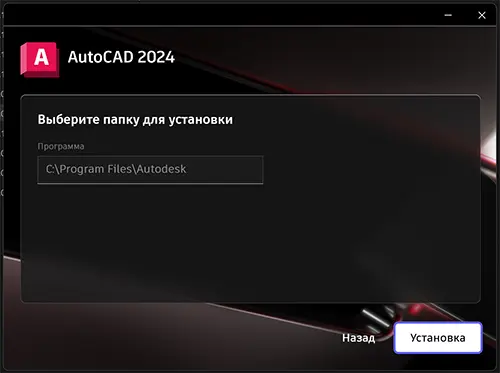
- Выберите папку, куда будет установлена программа, и продолжите установку.
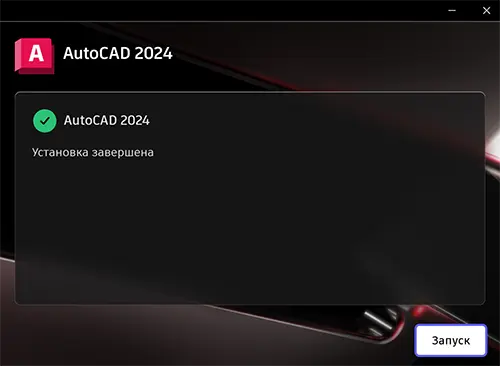
- Дождитесь окончания процесса и нажмите кнопку «Запуск», чтобы открыть программу.
Активация лицензии
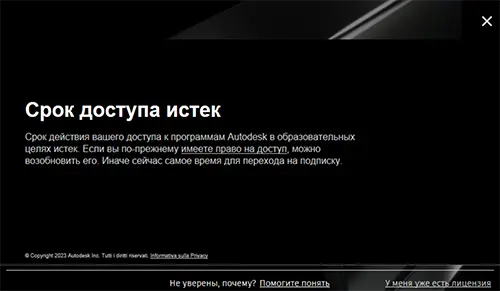
- При первом запуске появится окно приветствия. Нажмите пункт «У меня есть лицензия».
- В следующем шаге выберите «Ввести серийный номер».
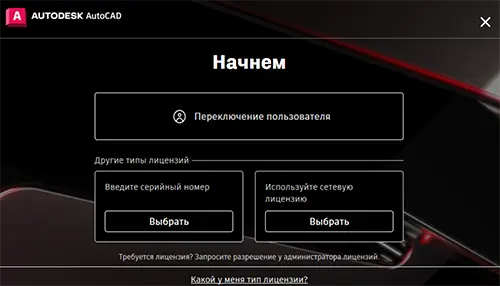
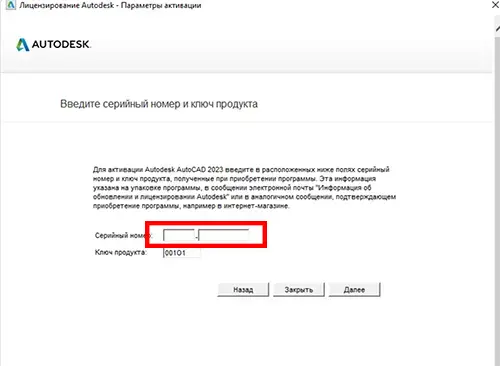
- Введите ключ активации, который был отправлен вам вместе с покупкой и нажмите далее
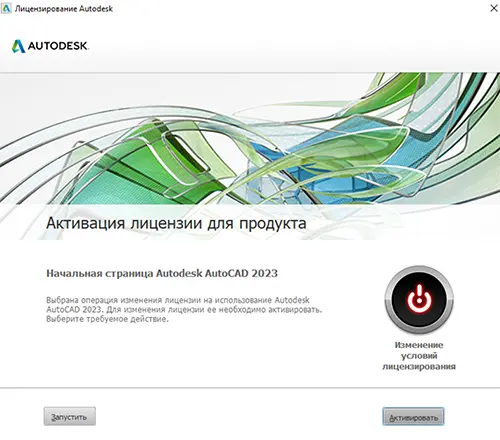
- Нажмите «Активировать» для подтверждения.
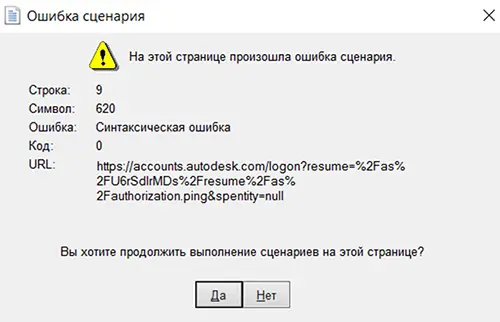
- Если появится уведомление о сценарной ошибке, выбирайте вариант «Да», чтобы продолжить.
- Если возникла ошибка 901, повторите процедуру. Иногда нужно несколько попыток, так как сбои бывают связаны с серверами Autodesk.
Завершение
После успешного прохождения всех этапов программа выдаст сообщение «Лицензия активна». Это значит, что AutoCAD полностью установлен и готов к использованию. С этого момента вы можете работать с программой без ограничений, применяя все её функции.