
Во время установки Windows 10 или 11 можно столкнуться с сообщением:
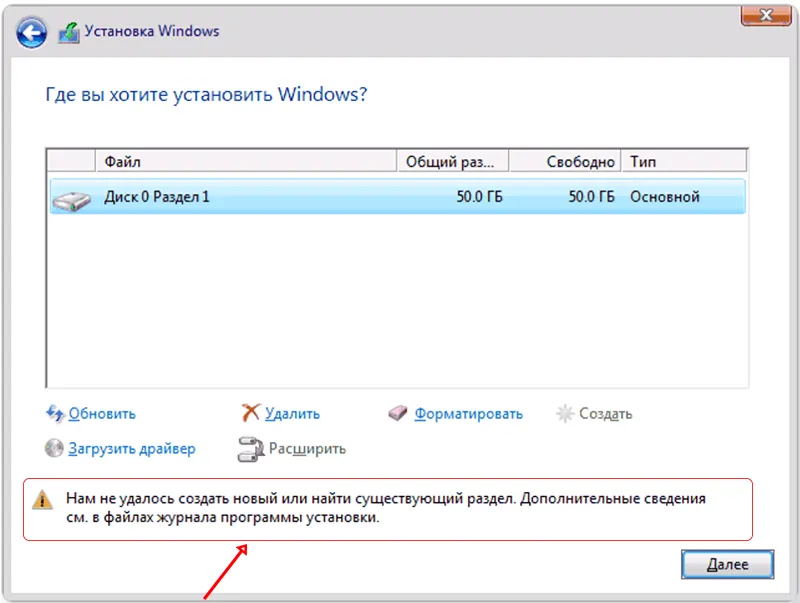
«Нам не удалось создать новый или найти существующий раздел. Дополнительные сведения см. в файлах журнала программы установки.»
(в англоязычной версии: We couldn’t create a new partition or locate an existing one).
Чаще всего проблема проявляется при установке на новый HDD/SSD, после форматирования или конвертации стиля разделов (MBR ↔ GPT), а также при изменении структуры разделов. Ниже объясняем, отчего возникает ошибка и как её устранить — с сохранением данных или без них.
Почему появляется ошибка
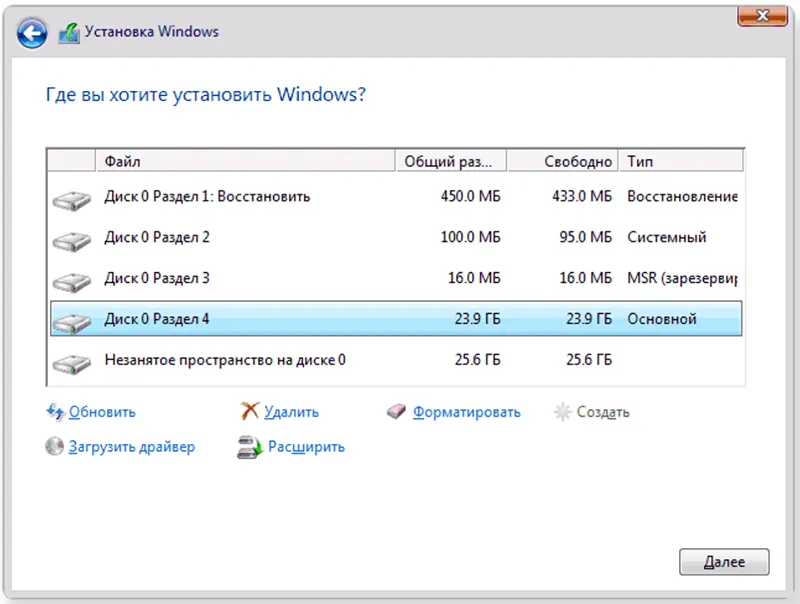
Установщику Windows нужны служебные разделы для загрузчика и среды восстановления. Если он не может их создать или найти — появляется указанное сообщение.
- Сценарий 1: на единственном диске уже созданы пользовательские разделы и занято всё пространство (например, один большой раздел на весь диск). При установке в режиме UEFI на GPT-диск свободного места под системные разделы нет — отсюда ошибка.
- Сценарий 2: в системе несколько физических дисков, и в таблице устройств Диск 0 — это не тот накопитель, куда вы ставите Windows. Установщик пытается разместить системные файлы на Диске 0, но не может, ведь там неподходящая разметка/разделы.
В итоге установщику «негде» создать обязательные разделы (пример их набора показан ниже):
Быстрые проверки перед началом
- Если в списке накопителей Диск 0 — это USB-флешка или внешний диск, выставьте в BIOS загрузку «с жёсткого диска» (OS всё равно стартует с флешки, но нулевым станет нужный HDD/SSD).
- Устанавливаете на Диск 1, а Диск 0 — «дата-диск»? Поменяйте приоритет дисков, чтобы целевой стал Диск 0.
- UEFI-установка → диск должен быть в GPT; Legacy/CSM → MBR. Несоответствие иногда тоже вызывает сбои.
Решение №1: когда важных данных на диске нет
Подходит, если диск пустой или всё на нём можно удалить.
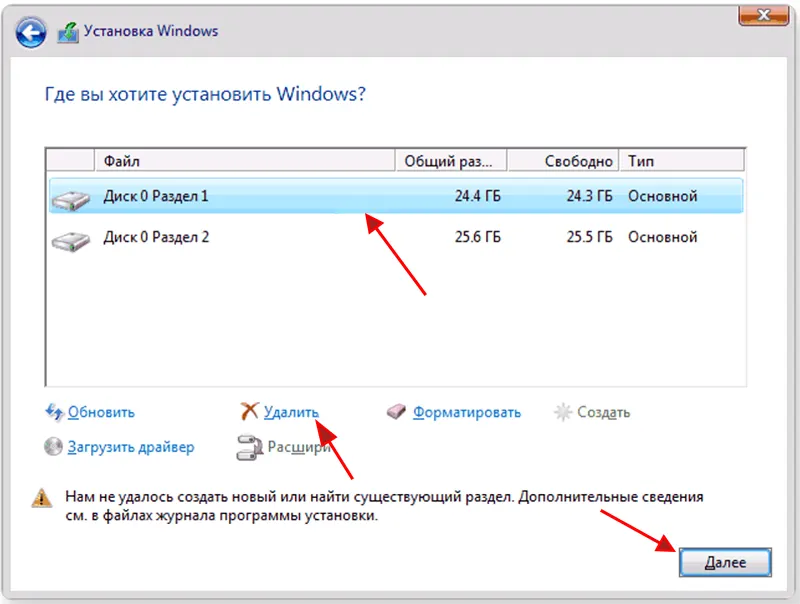
- В окне выбора раздела выделите целевой том (обычно «Диск 0, раздел 1»).
- Нажмите «Удалить». Ещё надёжнее — удалить все разделы с Диска 0 (если данных точно нет).
- Выделите «Незанятое пространство на диске 0» и нажмите «Далее». Установщик сам создаст нужные системные разделы.
Решение №2: установка при наличии важных данных
Задача — освободить немного места (≈700 МБ) на правильном диске, чтобы установщик создал системные разделы. Сделать это можно встроенными средствами (diskpart) или из сторонней утилиты.
Вариант 2.1 — сжатие тома через diskpart (прямо из установщика)
Плюс: ничего дополнительно не нужно. Минус: системные разделы окажутся в конце диска (работает, но не идеально для будущего обслуживания).
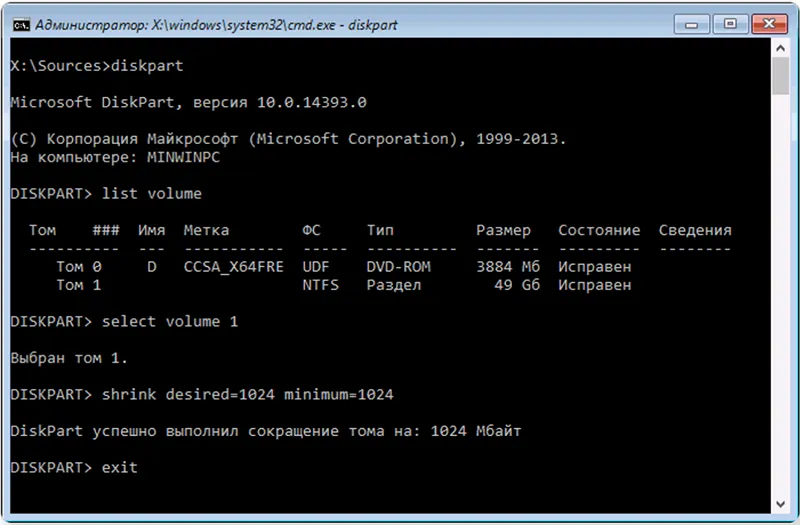
- На экране выбора раздела нажмите Shift + F10 (на ноутбуках может быть Shift + Fn + F10) — откроется командная строка.
- Выполните команды по очереди:
diskpart
list volume
select volume N     ← номер тома с данными (последний/единственный)
shrink desired=700 minimum=700
exit
- Закройте консоль и нажмите «Обновить» в окне выбора разделов. Выберите раздел для установки (не «Незанятое пространство») и жмите «Далее» — установщик сам задействует освобождённые 700 МБ под системные области.
Вариант 2.2 — MiniTool Partition Wizard (загрузка с флешки)
Плюс: можно освободить место в начале диска — структура получится «классической» (системные разделы перед основным).
- Подготовьте загрузочную флешку с ISO образа MiniTool Partition Wizard Bootable (веб-архив официальной страницы доступен по историческим снапшотам). Сделать флешку удобно через Rufus (для UEFI — GPT + FAT32).
- Загрузитесь с флешки (Secure Boot должен быть отключён).
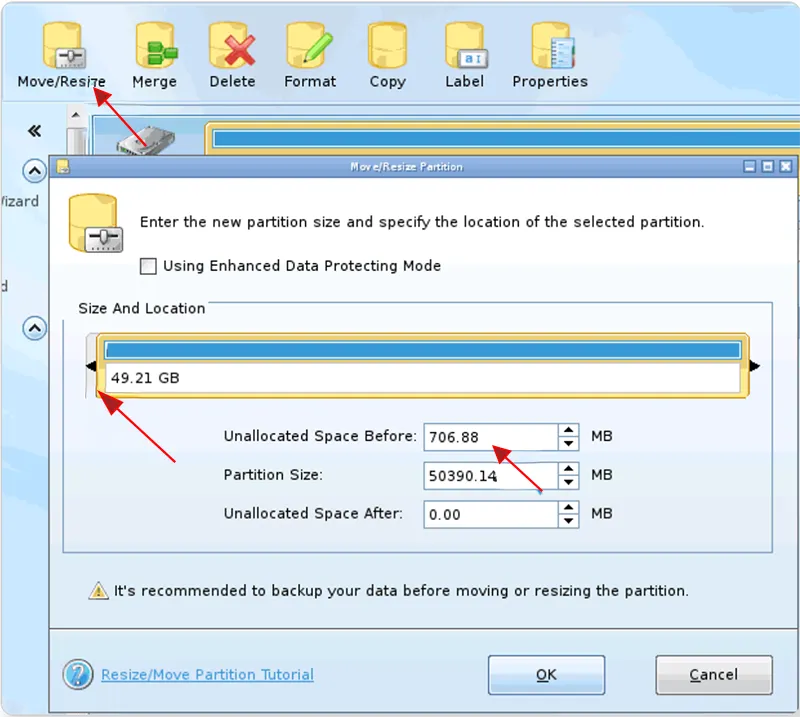
- В программе выберите первый раздел диска → Move/Resize → освободите ~700 МБ слева (в начале диска).
- Нажмите OK, затем Apply и дождитесь применения изменений. Перезагрузитесь и снова запустите установку Windows.
Полезные замечания по BIOS/UEFI и приоритетам дисков
- В некоторых BIOS есть отдельный пункт Hard Disk Drive Priority (или аналог). Именно там задаётся, какой физический диск считается «нулевым». Выставьте целевой HDD/SSD на первое место.
- Если параметр не найден, простой способ — переставить SATA-кабели: то, что подключено к меньшему номеру порта (SATA0/SATA1), обычно и будет Диск 0.
- Иногда установочная флешка определяется как локальный диск и становится Диск 0. В этом случае выставьте первую загрузку «с жёсткого диска» — инсталлятор всё равно стартанёт с флешки, но нулевым будет нужный HDD/SSD.
Краткое резюме действий
- Убедитесь, что целевой накопитель значится Диском 0.
- Для «чистого» диска — удалите все разделы → выберите «Незанятое пространство» → «Далее».
- Если данные важны — освободите ≈700 МБ: либо diskpart shrink, либо через MiniTool (лучше — в начале диска).
- Продолжите установку на выбранный раздел. Установщик сам создаст системные области.
Частые вопросы (FAQ)
Почему Windows пишет «диск имеет стиль разделов GPT/MBR» и отказывается ставиться?
Режим установки должен соответствовать стилю разметки: UEFI → GPT, Legacy/CSM → MBR. Либо меняйте режим загрузки, либо конвертируйте диск (mbr2gpt для перехода в GPT без потери данных при определённых условиях).
Можно ли ставить Windows на Диск 1, если Диск 0 занят данными?
Да, но установщик попытается создать системные разделы на Диске 0. Решения: выставить целевой диск первым в приоритете, временно отключить прочие диски на время установки или освободить место на Диске 0 под системные области.
Установщик не видит диск или видит флешку как «Диск 0». Что делать?
Выставьте первую загрузку «с жёсткого диска» (HDD/SSD) в BIOS/UEFI; флешка всё равно загрузит установщик, но «нулевым» станет правильный диск. Проверьте драйверы контроллера и кабели/порт SATA.
Сколько места нужно освобождать под служебные разделы?
Для Windows 10/11 обычно достаточно ~700 МБ. Если не уверены — выделите 1 ГБ с запасом.
Нужно ли чистить диск командой clean в diskpart?
Нет, это крайняя мера, она стирает всю таблицу разделов. Чаще достаточно удалить разделы через интерфейс установщика или выполнить shrink на существующем томе.
Итог
Ошибка «Не удалось создать новый или найти существующий раздел» почти всегда решается корректировкой структуры разделов и порядка дисков. Если данных нет — удалите все разделы и ставьте в «незанятое пространство». Если данные важны — освободите ≈700 МБ под системные области (желательно в начале диска) и повторите установку. Правильный приоритет дисков в BIOS/UEFI — критически важен.