
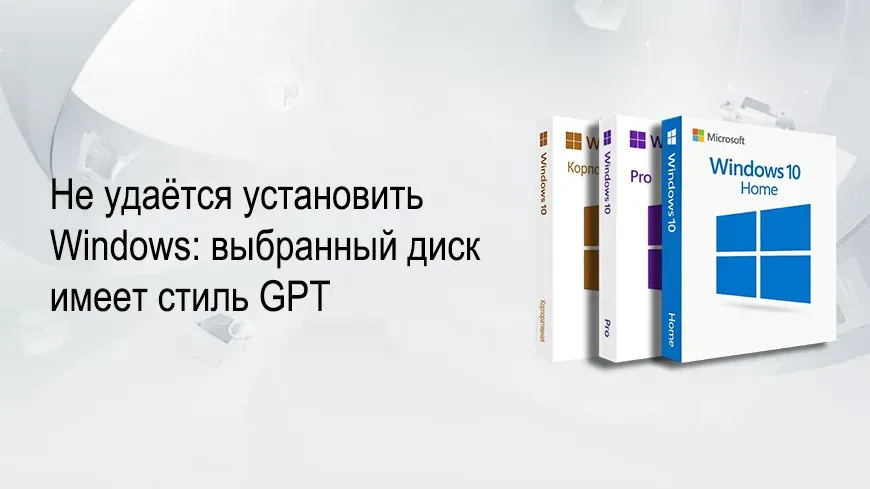
Во время установки Windows 7, 8 или 10 может появиться сообщение о том, что выбранный накопитель
не подходит для установки, поскольку он использует таблицу разделов GPT.
Чаще всего это не проблема диска, а несоответствие режима загрузки компьютера и типа разметки.
Проще говоря: установщик запущен в режиме, который «ожидает» диск формата MBR,
хотя фактически используется современная схема GPT. Исправить ситуацию можно двумя способами —
настроить установку под GPT или преобразовать диск в MBR.
Как выбрать правильный вариант
Существует два рабочих решения:
- Установка системы на GPT без изменений — оптимально для новых компьютеров.
- Преобразование GPT в MBR — подходит для старых ПК и Legacy BIOS.
Если устройство выпущено относительно недавно и использует прошивку UEFI,
лучше оставить современную разметку GPT. Она быстрее, безопаснее и поддерживает большие диски.
Если же компьютер работает через классический BIOS или требуется установка старой
или 32-битной версии Windows, удобнее перевести диск в MBR.
Следует учитывать ограничения MBR:
- максимальный размер накопителя — около 2 ТБ;
- ограниченное количество основных разделов;
- меньшая гибкость управления диском.
Установка Windows на диск GPT
Современные версии Windows без проблем устанавливаются на GPT-накопители,
но только при соблюдении двух условий:
- используется 64-разрядная версия системы;
- загрузка выполняется в режиме UEFI.
Если хотя бы одно из требований не выполнено, установщик выдаст ошибку.
На практике чаще всего проблема связана с тем, что загрузка происходит в режиме Legacy.
Настройка UEFI перед установкой
Чтобы изменить параметры загрузки, необходимо открыть настройки BIOS/UEFI.
Обычно вход выполняется сразу после включения ПК клавишами Del, F2 или другой,
указанной на экране запуска.
В меню настроек следует обратить внимание на следующие параметры:
- включить режим загрузки UEFI;
- отключить режим совместимости Legacy / CSM (если он активен);
- установить режим контроллера SATA в AHCI;
- при установке старых систем при необходимости отключить Secure Boot.
После сохранения настроек установку можно запускать повторно.
Если флешка поддерживает UEFI-загрузку, ошибка больше не появится.
При использовании USB-накопителя важно убедиться, что в меню загрузки выбран вариант,
начинающийся с пометки UEFI.
Где купить лицензионный ключ Windows
Активация онлайн. Проверенные лицензии.
Преобразование GPT в MBR во время установки
Если система должна работать на старом оборудовании или UEFI недоступен,
диск можно перевести в формат MBR прямо в процессе установки Windows.
⚠️ Внимание: все данные на выбранном диске будут удалены.
На экране выбора раздела откройте командную строку сочетанием клавиш:
- Shift + F10
Затем выполните команды:
diskpart
list disk
select disk N
clean
convert mbr
create partition primary
active
format fs=ntfs quick
assign
exit
После этого вернитесь к списку дисков и нажмите «Обновить».
Накопитель станет доступен для установки Windows без предупреждений.
Чем отличаются GPT и MBR простыми словами
MBR — это устаревшая схема разметки, применявшаяся на компьютерах с BIOS.
Она имеет ряд ограничений по объёму диска и количеству разделов.
GPT — современный стандарт, используемый вместе с UEFI.
Он поддерживает большие накопители, повышенную надёжность
и более гибкое управление разделами.
Сегодня большинство новых компьютеров работает именно с GPT,
поэтому при наличии UEFI рекомендуется использовать этот вариант.
Итог
Ошибка установки Windows на GPT-диск не является критической.
Она лишь указывает на неправильный режим загрузки или несовместимость старой системы
с современной разметкой диска. Выберите подходящий способ — настроить UEFI
или выполнить конвертацию — и установка пройдет без проблем.