
Ошибка 0x80072f8f 0x20000 при создании загрузочной флешки
Иногда при попытке создать загрузочный USB-накопитель через официальную программу
Media Creation Tool можно столкнуться с ошибкой вида 0x80072f8f 0x20000.
Чаще всего она появляется на компьютерах с устаревшими версиями Windows, например
Windows 7 или Windows 8, которые больше не поддерживаются компанией Microsoft.
В таких случаях утилита может отказать в работе и не даст завершить процесс создания установочного носителя.
Чтобы обойти это ограничение, можно воспользоваться другим способом подготовки флешки.
Ниже — подробная инструкция, как это сделать вручную.
Шаг 1. Скачиваем дистрибутив Windows 10
Для начала необходимо загрузить ISO-образ Windows 10. Выберите подходящую версию:
Сохраните файл в удобное место на компьютере, чтобы легко найти его на следующем этапе.
Шаг 2. Скачиваем программу для записи — Rufus
Чтобы перенести образ Windows на флешку, потребуется специальная утилита.
Рекомендуем использовать Rufus, так как она проста в использовании и хорошо справляется с задачей.
Шаг 3. Подготавливаем флешку
- Возьмите USB-накопитель объёмом не менее 8 ГБ (оптимально — 16 ГБ).
- Вставьте флешку в порт компьютера (лучше использовать USB 2.0, чтобы избежать ошибок записи).
- Внимание! Все данные с флешки будут удалены, поэтому заранее сохраните важные файлы.
- Не рекомендуется использовать внешний жёсткий диск — такие устройства часто вызывают сбои.
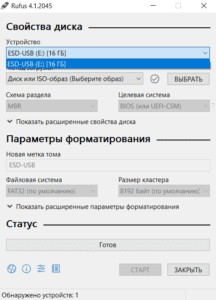
Шаг 4. Настройка Rufus и запись образа
Шаг 4. Настройка Rufus и запись образа
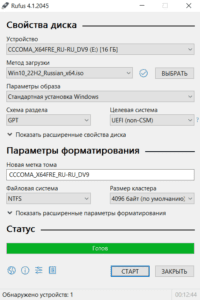
- Запустите Rufus.
- В разделе «Устройство» убедитесь, что выбрана нужная флешка.
- В блоке «Метод загрузки» нажмите кнопку «Выбрать» и укажите ISO-образ Windows.
- Остальные параметры оставьте без изменений (стандартные настройки подходят в большинстве случаев).
- При необходимости можно открыть дополнительные параметры и выбрать свои опции.
- Нажмите кнопку «Старт», чтобы запустить процесс записи.
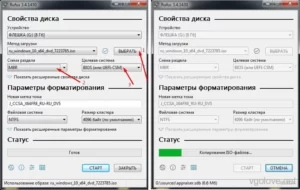
При желании можно открыть дополнительные параметры и вручную выбрать нужные опции установки.
Нажмите кнопку «Старт», чтобы запустить процесс записи.
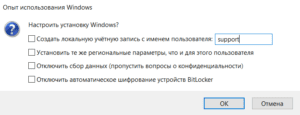
Шаг 5. Завершение процесса
Шаг 5. Завершение процесса
После подтверждения форматирования начнётся создание загрузочной флешки.
Когда программа завершит работу, в строке состояния появится надпись «Готово».
Теперь вы можете закрыть Rufus — установочный носитель готов к использованию.
Как установить Windows
Ссылка на инструкцию https://key-hub.ru/ustanovka-windows-10-s-usb-nakopitelya-poshagovoe-rukovodstvo/