
Некоторые пользователи при установке Windows 11 сталкиваются с сообщением:
«Невозможно выполнить установку Windows 11. Компьютер не соответствует системным требованиям.»
Такое предупреждение появляется на устройствах без модуля TPM 2.0 или с отключённой функцией Secure Boot. Ниже приведён способ создать установочную флешку, которая позволяет поставить систему даже на старые ПК и ноутбуки, обходя эти проверки.
Где купить лицензионный ключ Windows
Активация онлайн. Проверенные лицензии.
1. Скачивание образа системы
Для начала нужно получить ISO-файл с образом Windows 11. Это можно сделать одним из двух способов:
- С нашего сервера: Скачать образ Windows 11
- С официального сайта Microsoft (через VPN): Официальная страница Microsoft
2. Скачиваем и запускаем Rufus
Для записи системы на флешку используем бесплатную утилиту Rufus. Лучше брать стабильную версию 3.16, доступную на сайте разработчика:
3. Подготовка флеш-накопителя
Подключите флешку ёмкостью не меньше 8 ГБ. Все данные на ней будут удалены, поэтому сохраните нужные файлы заранее.
Использовать внешний жёсткий диск не рекомендуется — иногда при установке с него возникают ошибки чтения.
4. Настройка параметров Rufus
Откройте Rufus и выберите свою флешку в поле «Устройство».
В пункте «Метод загрузки» укажите «Диск или ISO-образ» и нажмите «Выбрать», чтобы указать скачанный файл Windows 11.
В разделе «Параметры образа» установите вариант Extended Windows 11 (без проверки TPM и Secure Boot).
Эта настройка отключит требования к наличию модуля безопасности и проверку загрузчика.
Рекомендуемые параметры:
- Схема раздела: GPT
- Тип системы: UEFI
- Файловая система: NTFS
- Размер кластера: 4096 байт
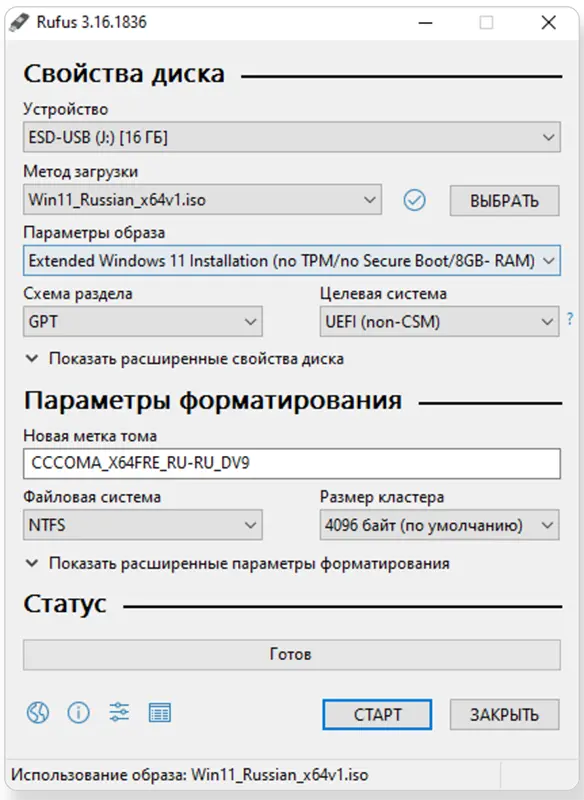
После выбора параметров нажмите «Старт» и дождитесь окончания записи. Обычно процесс занимает 10–20 минут.
5. Завершение
Когда статус изменится на «Готово», можно закрыть Rufus и извлечь флешку.
Теперь она полностью готова для установки Windows 11 — без TPM и Secure Boot.
Дальнейшие шаги установки описаны в отдельном руководстве. Вам нужно лишь пропустить этап создания загрузочного накопителя: