
Содержание
1. Удаляем старый Office
Перед началом установки новой версии рекомендуется полностью удалить предыдущие, чтобы избежать ошибок.
- Откройте раздел «Программы и компоненты» или «Приложения и возможности» в настройках Windows.
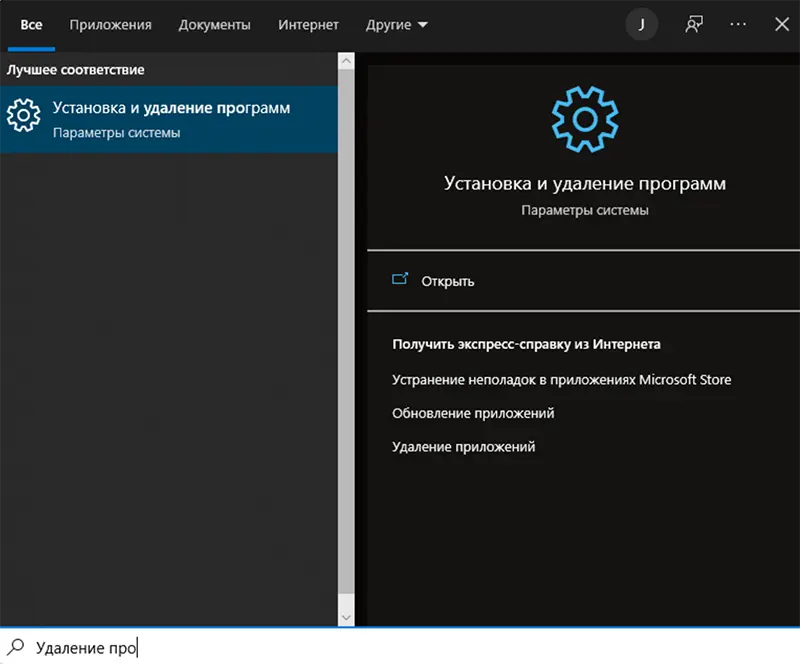
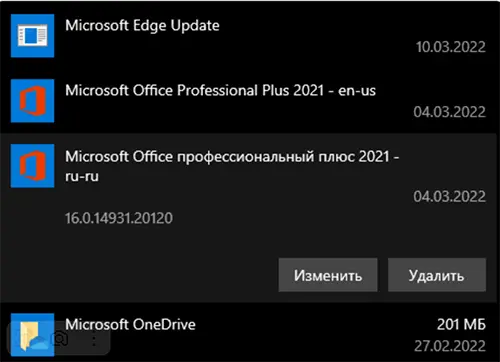
- Найдите все версии Microsoft Office, установленные ранее, и удалите их.
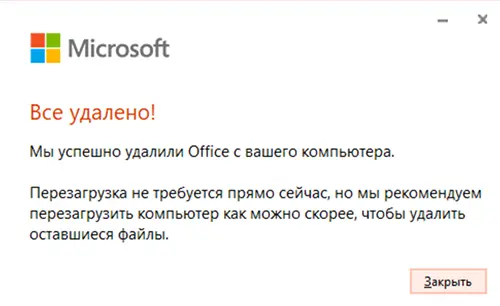
- Когда процесс завершится, для проверки выполните поиск по слову Word или Excel — если приложения отсутствуют, удаление прошло успешно.
2. Привязка ключа к аккаунту Microsoft
- Перейдите на сайт redeem.microsoft.com.
- Авторизуйтесь под своей учётной записью Microsoft (обязательно используйте тот аккаунт, который будет связан с Office).
- Введите купленный ключ и подтвердите действие.
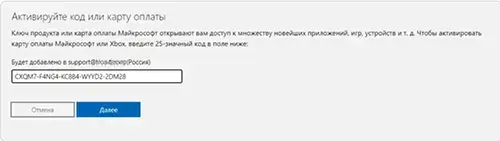
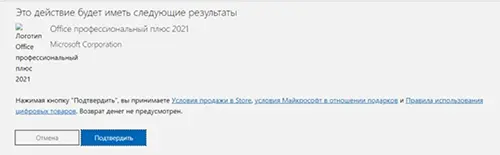
- После этого система добавит продукт в ваш аккаунт. Проверить можно в разделе «Службы и подписки», где появится Office с кнопкой «Установить».
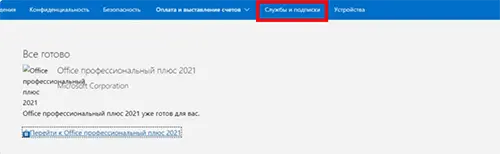

Если у вас уже есть ссылка на скачивание из письма или карточки товара, этот шаг можно пропустить.
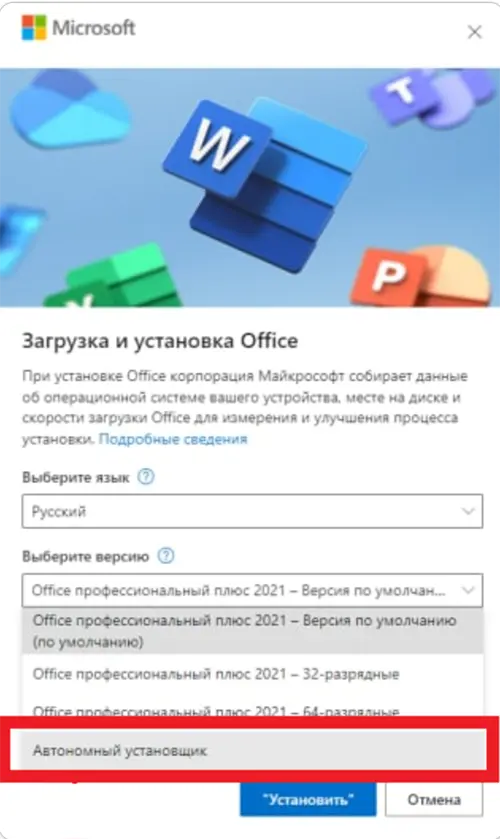
- В параметрах установки выберите язык и обязательно укажите вариант «Автономный установщик» — он надёжнее и позволяет установить Office без интернета.
3. Установка пакета
- Дождитесь загрузки установочного файла и откройте папку, куда он был сохранён.
- Запустите установщик, подтвердив запуск.
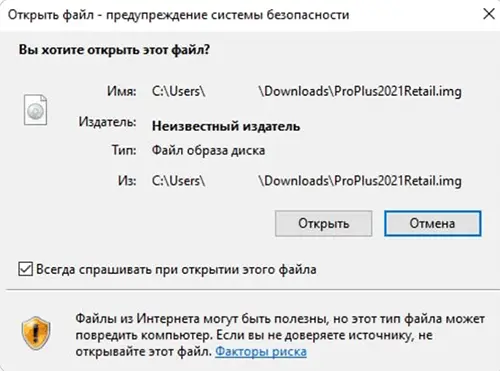
- Далее откройте файл Setup — процесс установки начнётся автоматически и займёт примерно 5–30 минут.

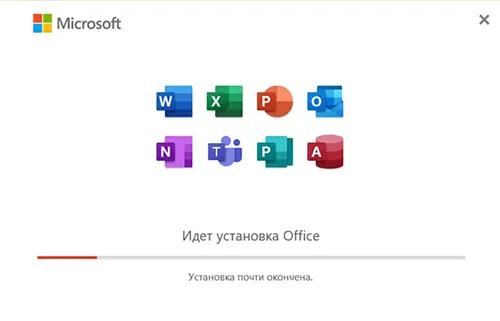
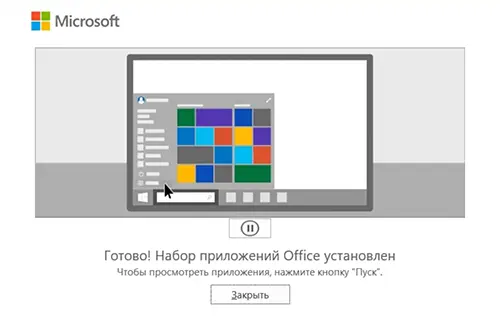
- По завершении закройте окно установщика.
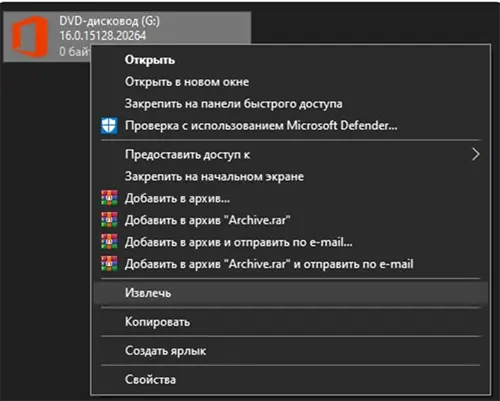
- В проводнике найдите виртуальный диск, созданный системой во время установки, и извлеките его. Загрузочный файл можно удалить, чтобы освободить место.
4. Финальная активация
- Через меню «Пуск» запустите любое приложение Office (например, текстовый редактор Word).
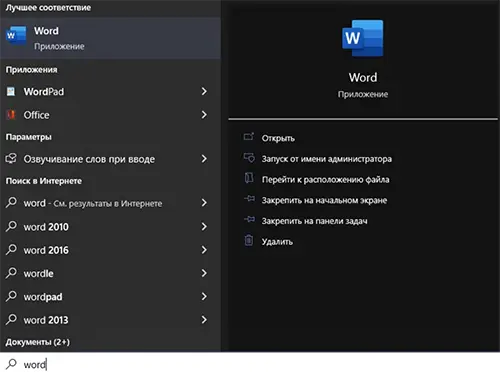
- При первом старте может появиться окно приветствия. Нажмите «Назад», после чего войдите в учётную запись Microsoft.
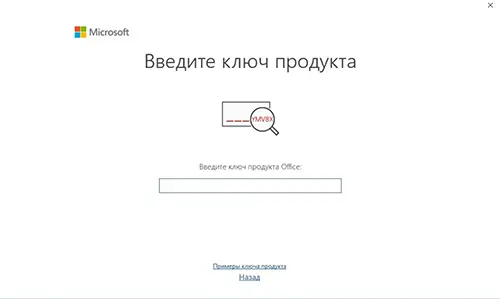
- Если вы уже были авторизованы в системе ранее, вход произойдёт автоматически.
- Откройте раздел «Учётная запись» внутри приложения и убедитесь, что статус продукта отображается как «Активация выполнена».
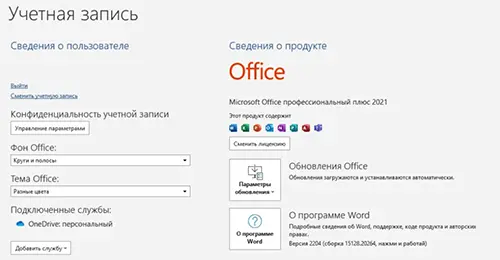
✨ Готово! Теперь ваш Office привязан к учётной записи Microsoft, и при переустановке системы достаточно будет войти в этот же аккаунт — повторный ввод ключа не потребуется.