
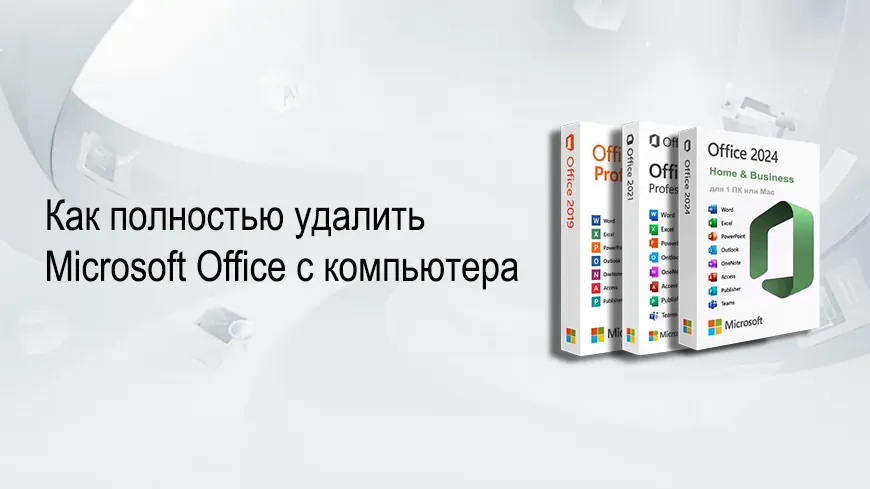
Как полностью удалить Microsoft Office с компьютера
Иногда обычного удаления Microsoft Office через настройки Windows бывает недостаточно. После деинсталляции программы в системе могут оставаться папки, временные файлы и записи в реестре. Эти данные иногда мешают повторной установке Office или вызывают ошибки активации. Поэтому при возникновении проблем рекомендуется выполнить полное удаление программы и очистить оставшиеся данные.
Удаление Office стандартным способом
Для начала необходимо удалить установленную версию Office через параметры системы.
- Откройте меню «Пуск».
- Перейдите в «Параметры» Windows.
- Выберите раздел «Приложения».
- В списке установленных программ найдите Microsoft Office.
- Нажмите кнопку удаления и подтвердите действие.
После завершения процедуры рекомендуется перезагрузить компьютер.
Удаление оставшихся файлов Office
Даже после удаления программы некоторые каталоги Office могут оставаться на диске. Их можно удалить вручную.
Проверьте наличие следующих папок:
- C:\Program Files\Microsoft Office
- C:\Program Files (x86)\Microsoft Office
- C:\ProgramData\Microsoft\Office
- C:\Users\Имя_пользователя\AppData\Local\Microsoft\Office
Если такие папки присутствуют, их можно удалить. Это позволит избавиться от оставшихся компонентов старой установки.
Где купить лицензионный ключ Windows
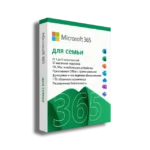

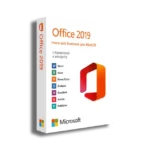
Активация онлайн. Проверенные лицензии.
Очистка реестра Microsoft Office
После удаления программы в системном реестре могут сохраняться записи, связанные с предыдущими версиями Office. Иногда они вызывают ошибки при повторной установке программы.
Перед изменением реестра рекомендуется создать точку восстановления системы.
Чтобы удалить записи Office, выполните следующие действия:
- Нажмите сочетание клавиш Win + R.
- Введите команду regedit и нажмите «ОК».
- Откроется редактор реестра Windows.
- Перейдите в раздел:
Компьютер\HKEY_LOCAL_MACHINE\SOFTWARE\Microsoft\Office - В этой ветке могут находиться папки с версиями Office.
- Удалите каталоги 14.0, 15.0 и 16.0, если они присутствуют.
После удаления этих записей система перестанет видеть старые параметры Microsoft Office.
Когда требуется полное удаление Office
Полная очистка программы может понадобиться в нескольких случаях:
- если Office не запускается
- при ошибках установки программы
- если возникает проблема с активацией
- перед установкой новой версии Office
После очистки системы можно заново установить Microsoft Office и выполнить активацию программы.
Если стандартное удаление не помогает, можно воспользоваться специальной утилитой Office Tool Plus. Эта программа автоматически находит и удаляет остаточные файлы Office.